Conectar e Sincronizar uma Caixa
Objetivo
Use o detalhe para ver o estado atual, iniciar conexão e sincronizar conversas anteriores quando a conexão oferecer esse recurso.
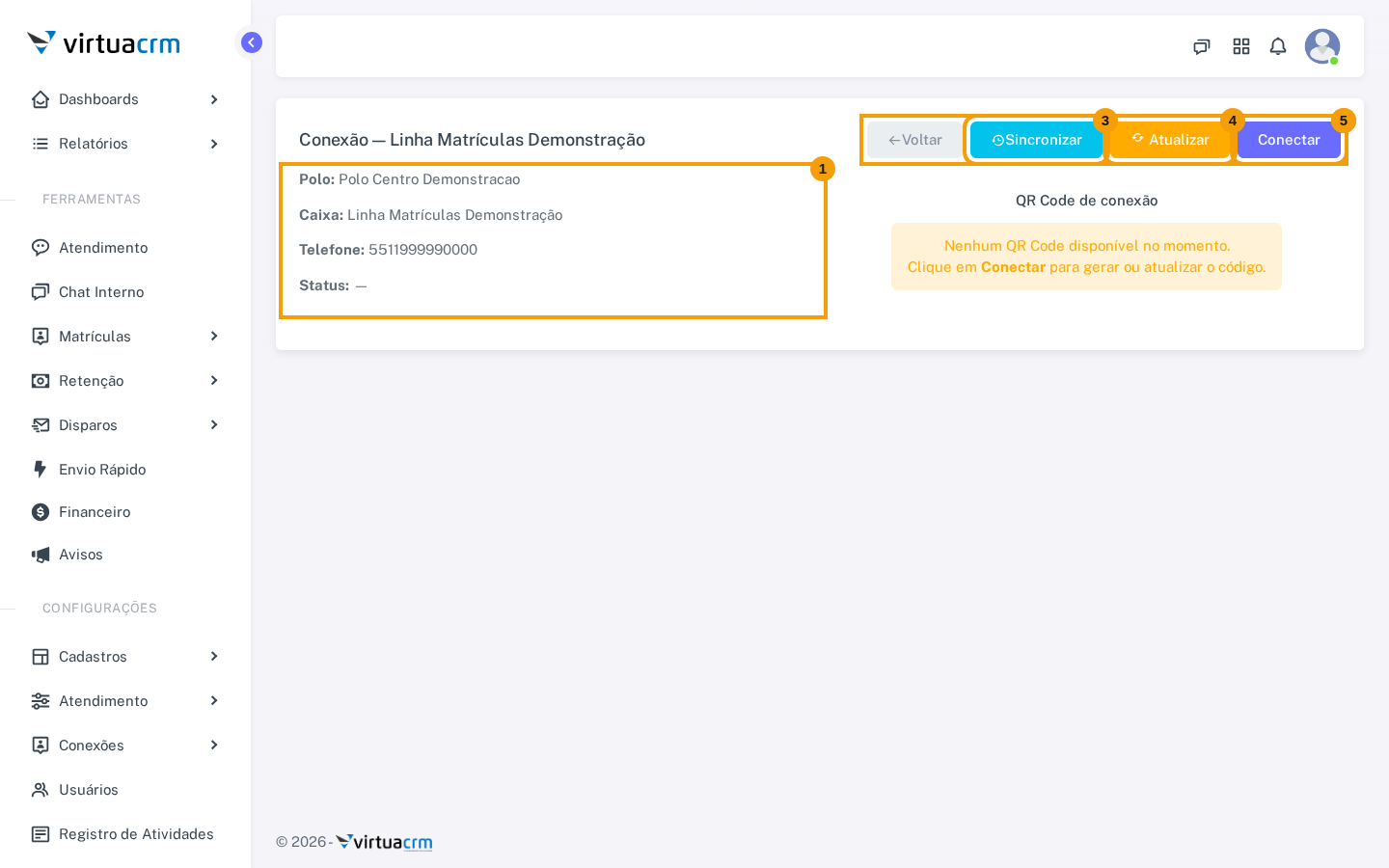
- Resumo da conexão — mostra polo, caixa, telefone e o status atual; dados sensíveis não fazem parte do manual.
- Ações operacionais — reúne voltar, atualizar, conectar/desconectar e ações condicionais.
- Sincronizar — disponível quando a conexão oferece esse recurso; fica bloqueado enquanto já houver uma importação em andamento.
- Atualizar — consulta a situação mais recente da conexão.
- Conectar — abre as opções de QR Code ou Pairing Code quando a caixa está desconectada.
Sincronizar conversas anteriores
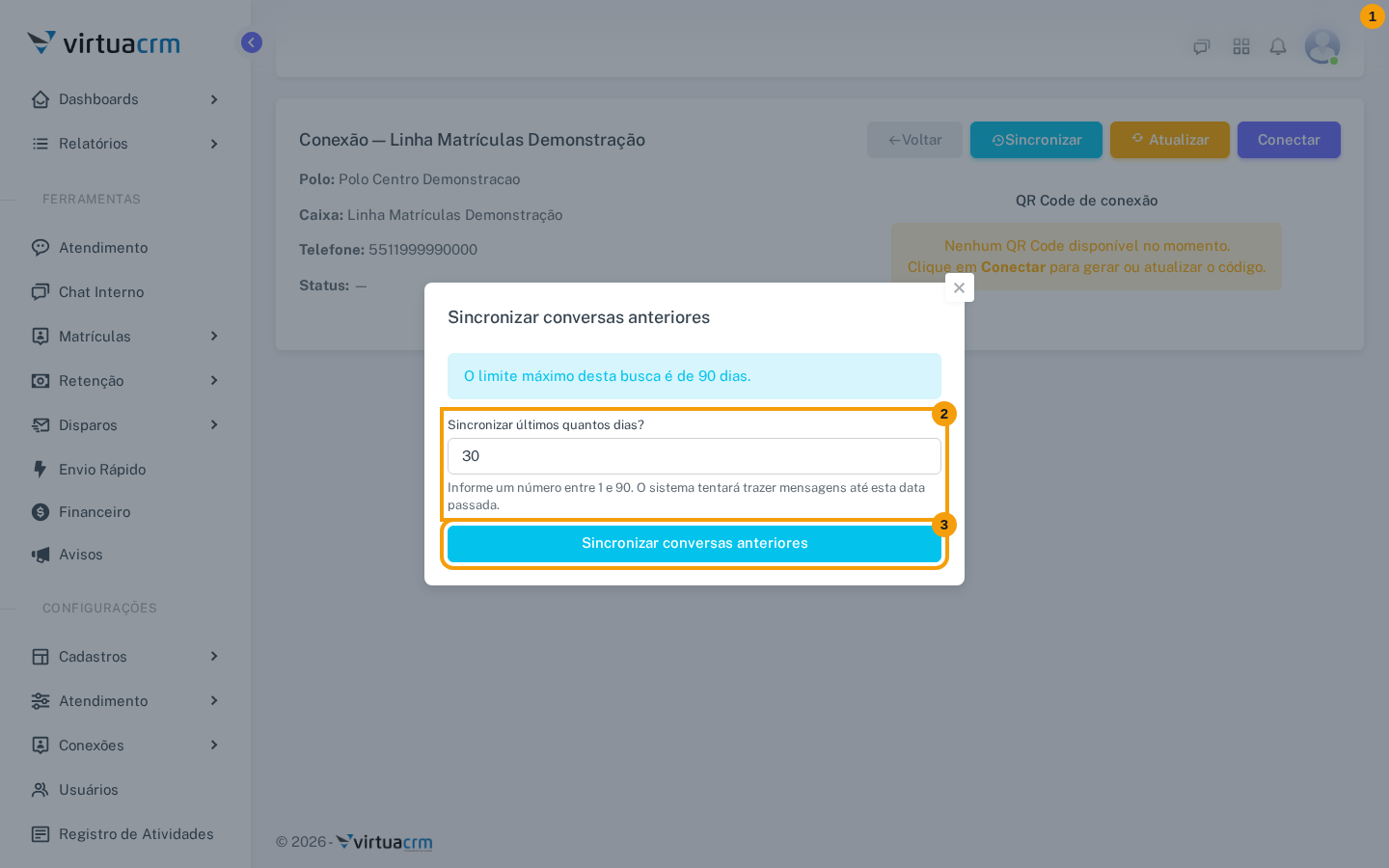
- Modal de sincronização — explica que a função importa conversas anteriores para o histórico local.
- Janela em dias — informe de 1 a 90 dias; o padrão é 30.
- Sincronizar conversas anteriores — coloca o trabalho na fila e bloqueia nova solicitação até terminar.
O alerta no detalhe informa se a sincronização está na fila, em andamento, concluída ou falhou, além do progresso quando disponível.
Conectar o WhatsApp
- Modal de conexão — escolha o forma de conectar o WhatsApp.
- Método de conexão — QR Code gera código para leitura no WhatsApp; Pairing Code pede um telefone com DDI antes de gerar o código manual.
Não acione conectar, atualizar, reiniciar ou desconectar sobre uma caixa produtiva apenas para testar a tela.
Depois de solicitar a conexão
Siga as instruções apresentadas no telefone e aguarde a conclusão. Em seguida, use Atualizar para conferir a situação da caixa. Se tiver solicitado a sincronização do histórico, acompanhe o aviso de progresso e espere a conclusão antes de iniciar outra solicitação.