Mensagens agendadas
Objetivo
Agende uma mensagem individual sem criar uma campanha em lote.
Listagem
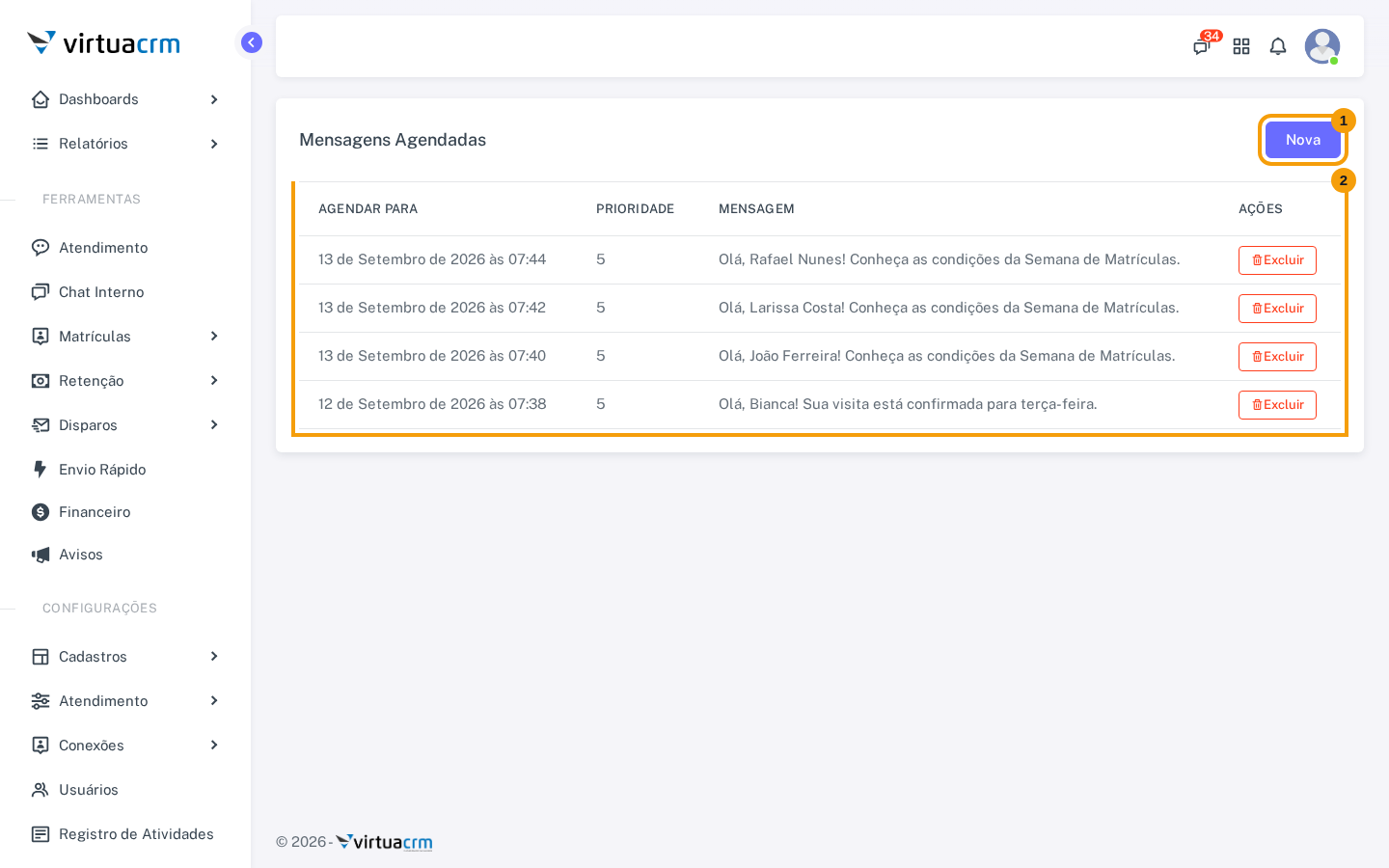
- Nova mensagem abre o formulário de agendamento.
- Tabela de mensagens agendadas mostra data, prioridade, conteúdo e, para quem tem visão ampliada, rede, polo e usuário. O botão Excluir pede confirmação no navegador antes de remover uma mensagem ainda não enviada.
Agendar uma mensagem
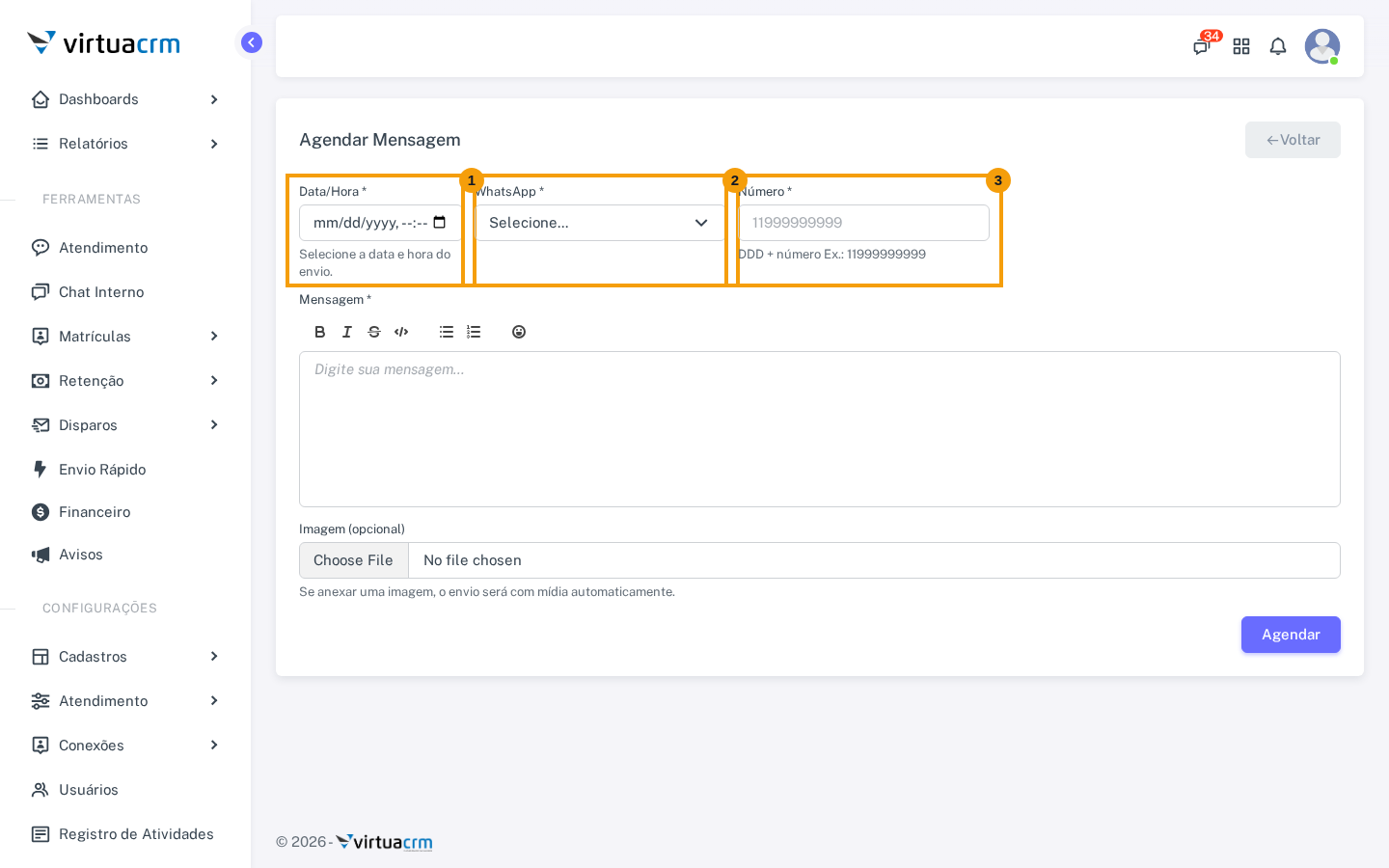
- Data/Hora é obrigatória e define quando a mensagem será enviada.
- WhatsApp/Caixa é obrigatório e só mostra caixas ativas disponíveis para seu usuário, rede e polo.
- Número é obrigatório, deve ter DDD mais telefone e apenas dígitos (10 ou 11 posições).
O campo Polo é obrigatório quando aparece. Com uma única opção válida, o sistema pode preenchê-lo automaticamente.
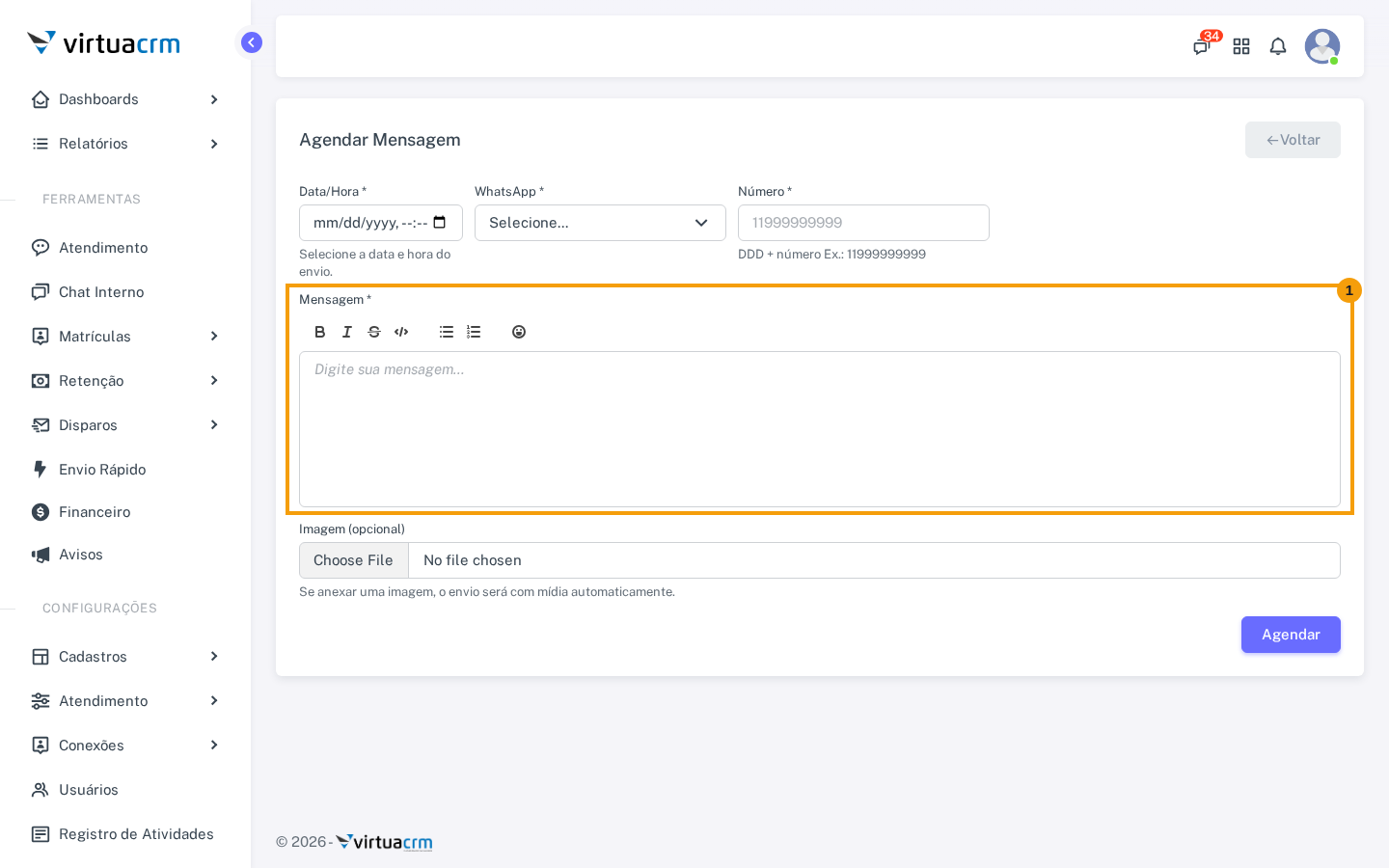
- Mensagem é obrigatória. O editor oferece formatação e emojis; ao confirmar, o conteúdo é preparado para WhatsApp.
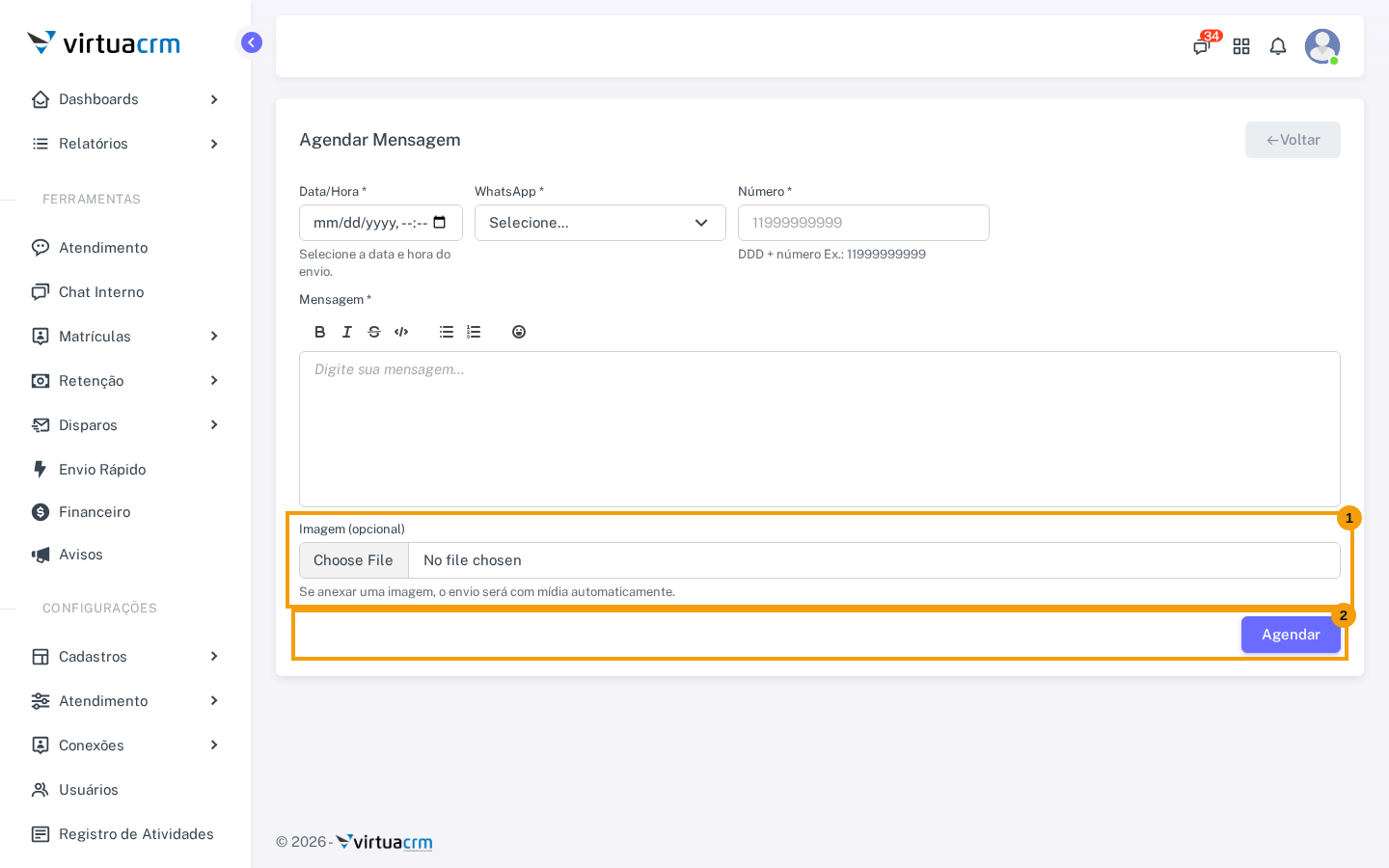
- Imagem (opcional) anexa uma mídia ao envio.
- Agendar registra a mensagem para processamento na data escolhida.
Observações
Se nenhuma caixa ativa for encontrada para o seu contexto, o sistema informa o problema e não cria a mensagem. Uma mensagem já enviada não pode ser excluída por esta tela.
Como revisar um agendamento
Antes de confirmar, confira o número com DDD, a caixa escolhida, o conteúdo e a data e hora. A tabela ajuda a localizar mensagens programadas e verificar o que foi registrado. Se uma mensagem ainda não enviada precisar ser removida, use Excluir e confirme; uma mensagem já enviada não pode ser removida por essa tela.