Importar arquivos e revisar leads
Objetivo
Enviar uma planilha CSV, XLS ou XLSX, escolher quais colunas serão guardadas e acompanhar o processamento.
Antes de começar
A importação requer acesso gerencial de Base de Leads e o módulo habilitado. Use arquivos autorizados para a operação.
Como fazer
- Abra Importações e clique em Importar arquivo.
- Informe o Nome da lista. Preencha Origem e Descrição se ajudarem a identificar a campanha.
- Selecione o arquivo ou arraste-o até a área indicada. Os formatos aceitos são CSV, XLS e XLSX.
- Marque Remover duplicados identificados quando quiser evitar novos registros que forem reconhecidos como repetidos.
- Clique em Enviar e mapear. O sistema identifica a planilha, mostra exemplos de valores e sugere os campos reconhecidos.
- Na tela de mapeamento, selecione as colunas que deseja salvar. Use + para adicionar campo próprio, informando o nome exibido e a coluna de origem. Revise os exemplos e clique em Importar.
- Acompanhe o estado e o progresso. Ao terminar, abra a lista para revisar os totais e preparar filas.
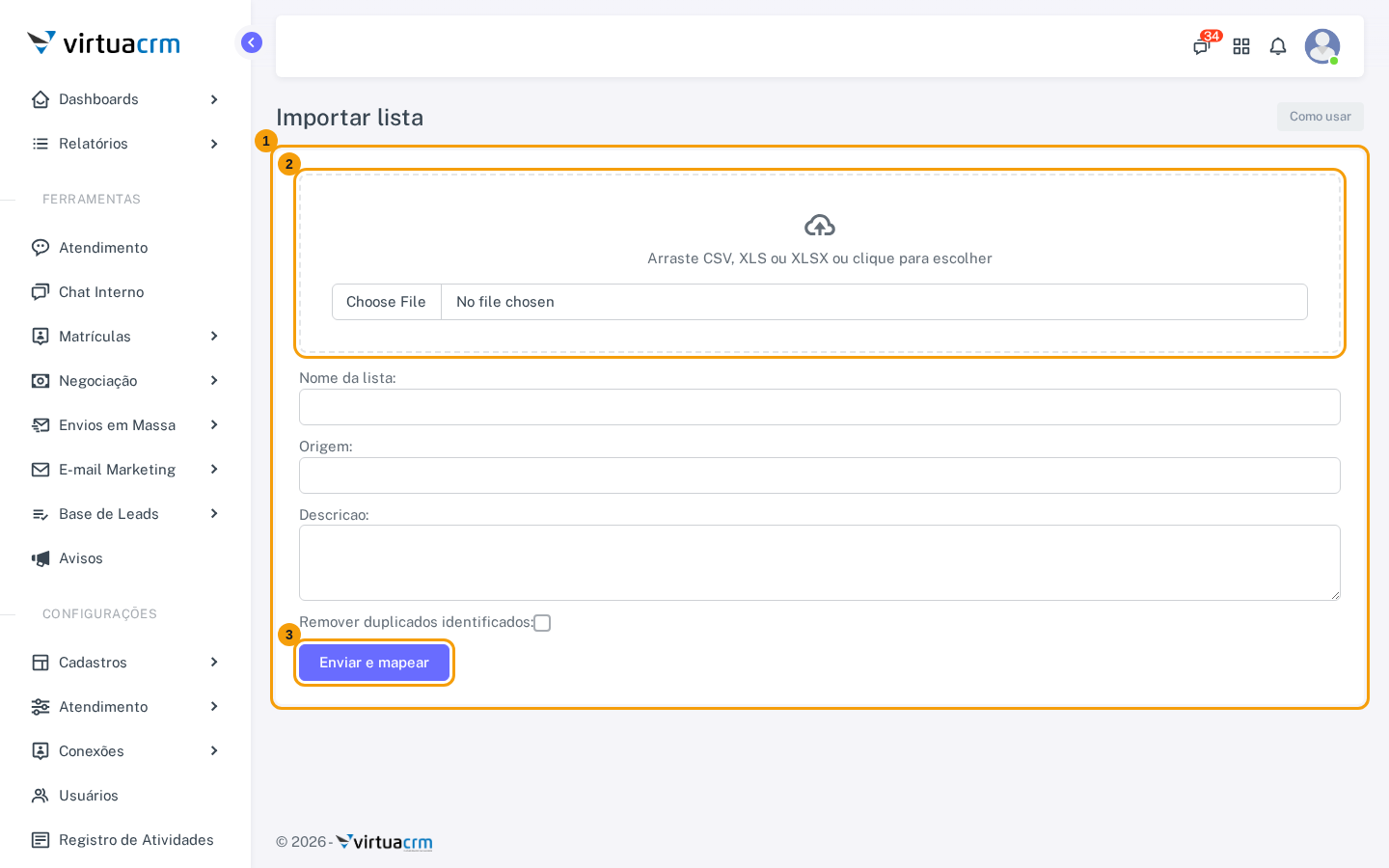
- Formulário de importação — reúne nome obrigatório, origem e descrição opcionais, além da opção de remover duplicados.
- Arquivo — obrigatório; aceita CSV, XLS ou XLSX dentro do limite configurado. Arquivos vazios, grandes demais ou inválidos são recusados.
- Enviar e mapear — cria a importação e abre o mapeamento detectado.
Lista de importações e detalhe
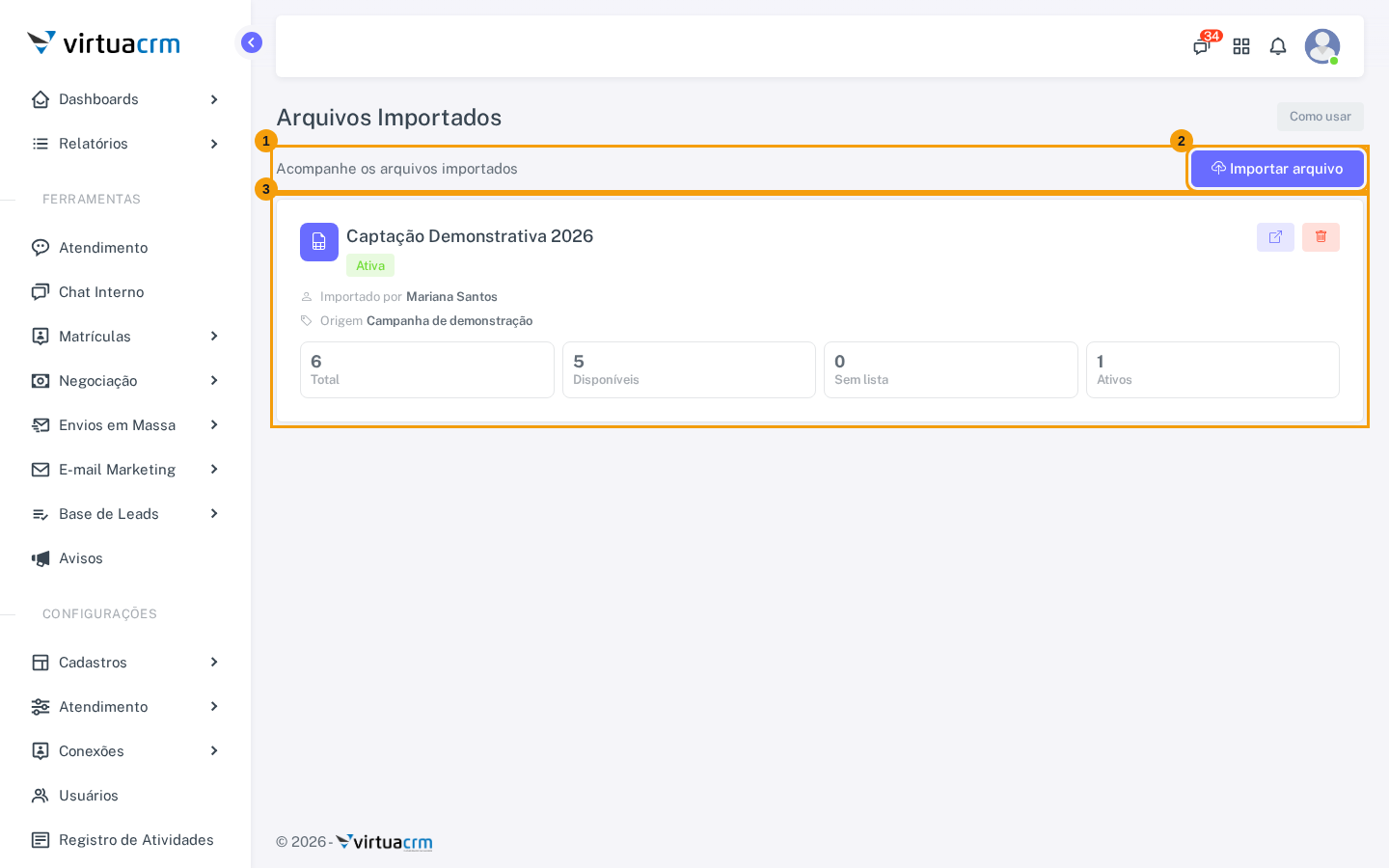
- Cabeçalho e atalho Importar arquivo — abre o envio de uma nova planilha.
- Cartões das listas — mostram nome, situação, responsável, origem e indicadores resumidos.
- Abrir lista/Excluir — abre o resumo; excluir só aparece para administração da rede e está sujeito às regras de segurança da seção anterior.
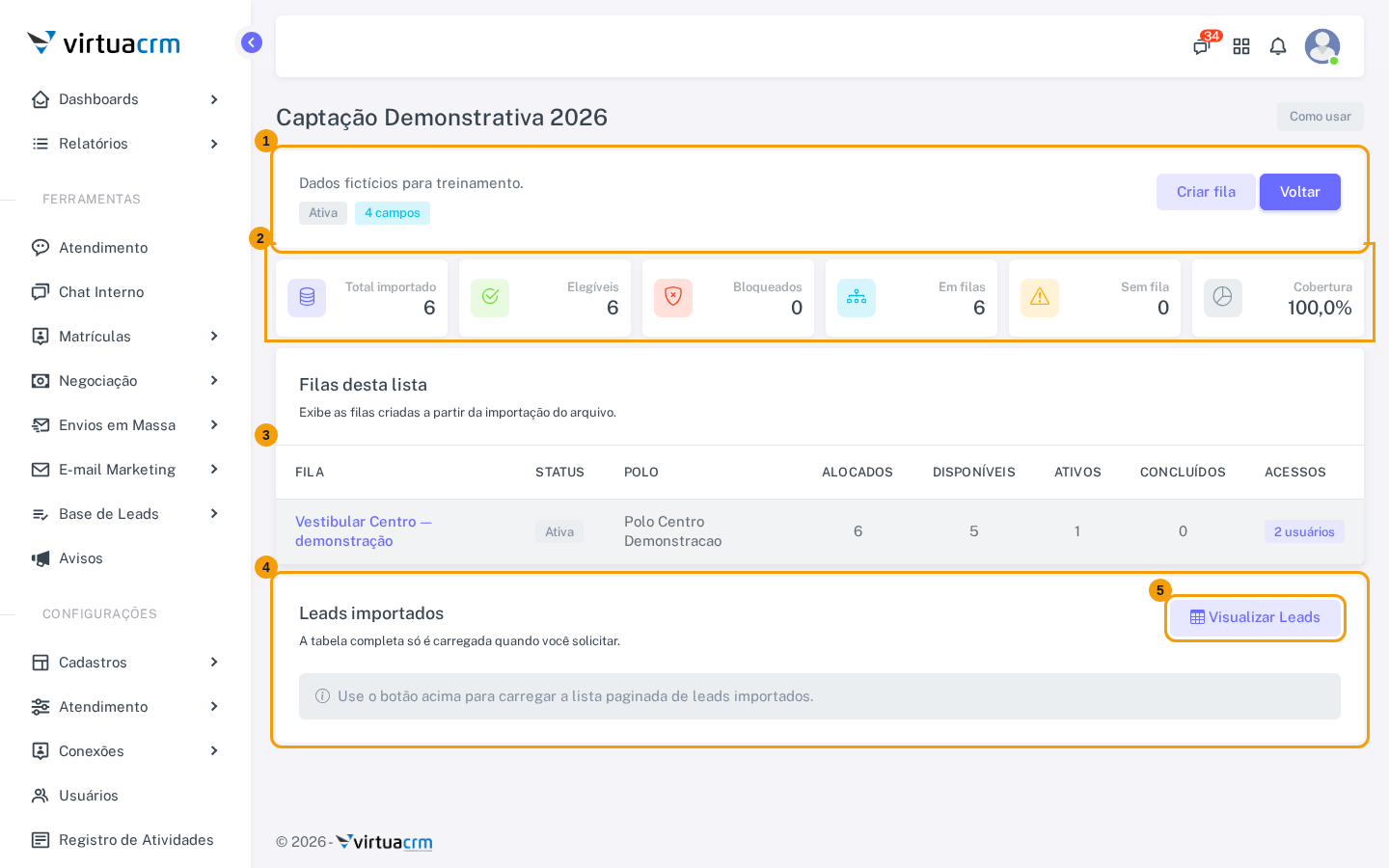
- Resumo — identifica a lista, estado e atalhos.
- Indicadores de cobertura — total, elegíveis, bloqueados, em filas, sem fila e percentual de cobertura.
- Filas desta lista — status, polo, totais e acessos associados.
- Leads importados — área inicialmente recolhida para evitar carregar muitas linhas sem solicitação.
- Visualizar Leads — busca a tabela paginada sob demanda.
Mapeamento
Os campos canônicos são Nome, Telefone, E-mail, CPF/CNPJ, Cidade, UF, Data e Valor. É possível deixar campos sem mapeamento; somente colunas escolhidas são materializadas. O campo personalizado exige nome e coluna e pode ser editado ou removido antes de importar. O exemplo acompanha a coluna selecionada; “Não mapear” limpa o exemplo. É necessário selecionar ao menos um campo.
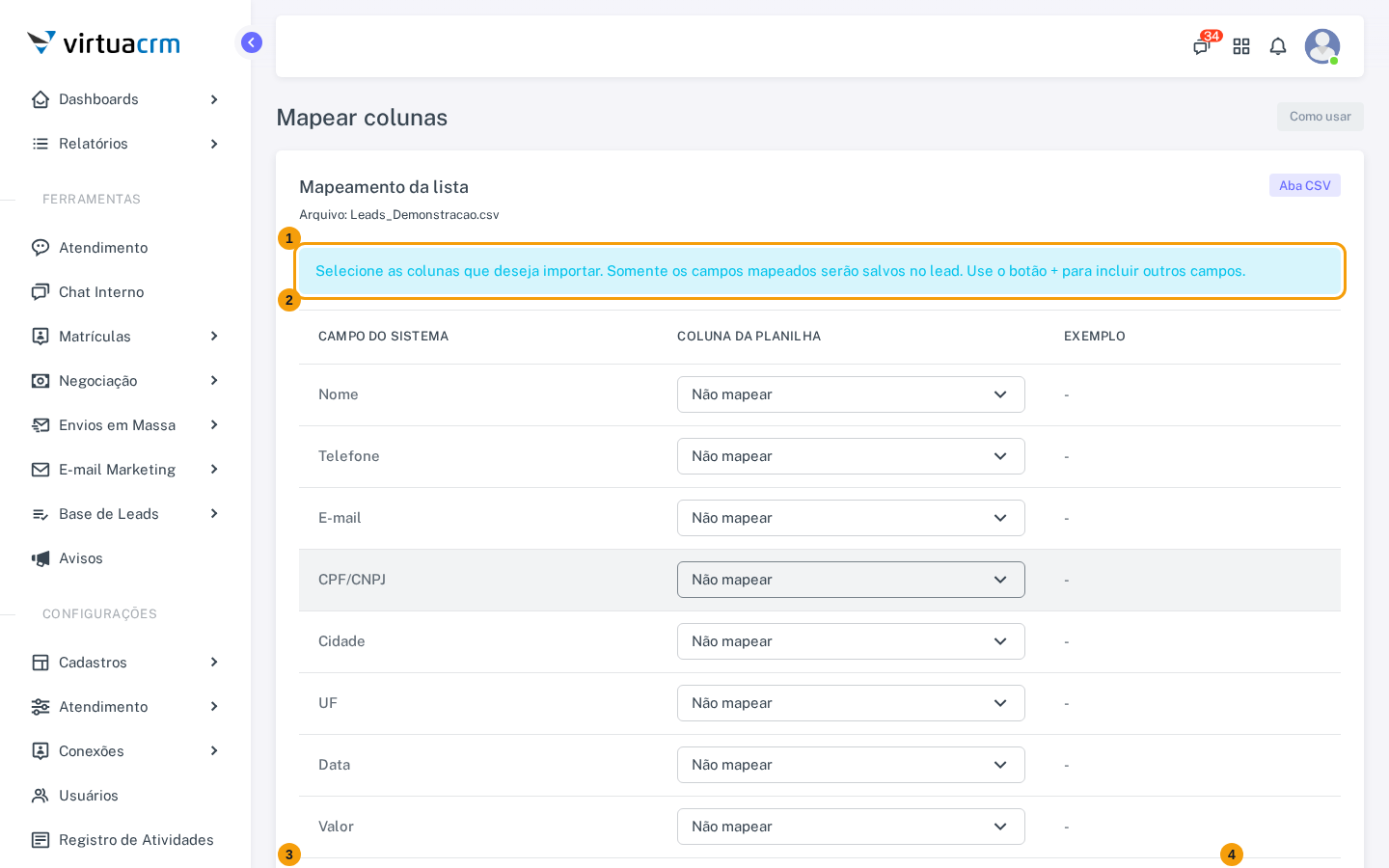
- Orientação do mapeamento — informa que somente colunas selecionadas serão salvas.
- Tabela de campos, colunas e exemplos — relaciona os campos canônicos com as colunas da planilha.
- Adicionar campo (+) — cria uma linha personalizada; nome e coluna são obrigatórios.
- Importar — valida e envia a importação para processamento.
Na tabela, o campo do sistema identifica o dado que será salvo; a coluna corresponde ao cabeçalho detectado; o exemplo mostra um valor ilustrativo da coluna escolhida. Linhas personalizadas podem ser editadas ou apagadas. Cancelar retorna ao detalhe sem iniciar o processamento.
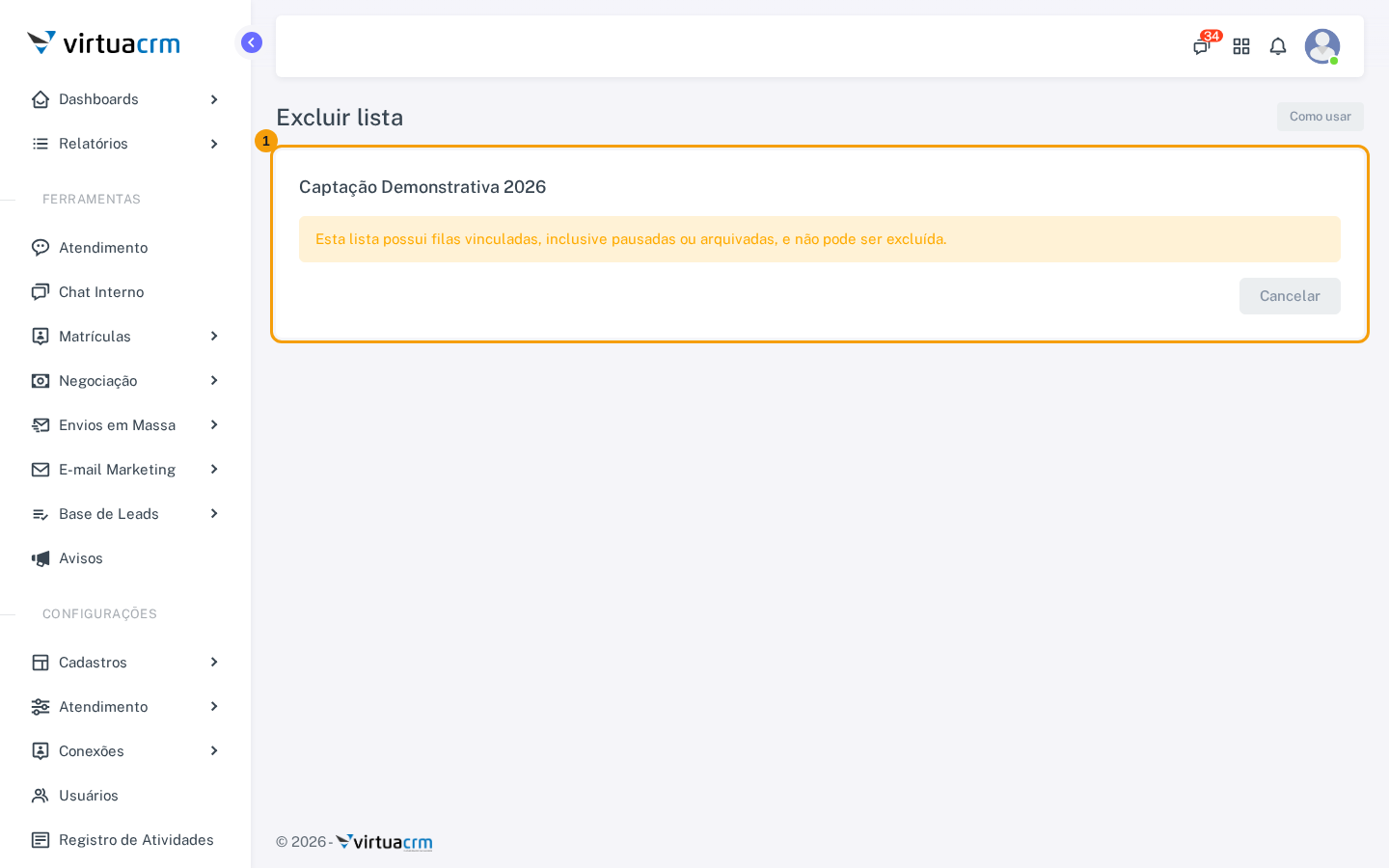
- Confirmação e impedimentos — informa por que uma lista não pode ser removida ou descreve o efeito irreversível quando a remoção está disponível. Filas vinculadas e importações em processamento bloqueiam a ação.
Acompanhar e corrigir
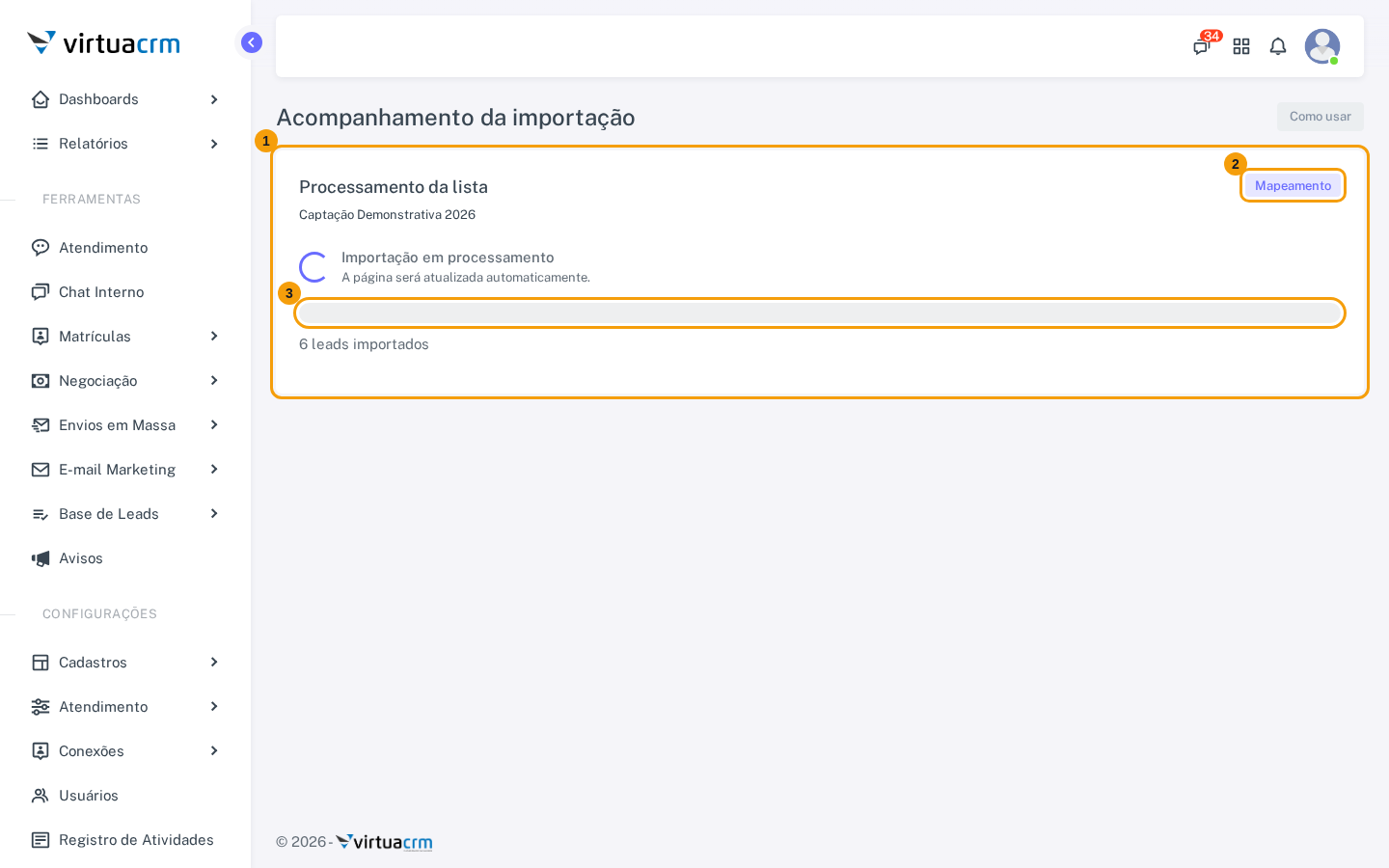
- Resumo do processamento — identifica a importação acompanhada.
- Estado da importação — informa a etapa atual.
- Progresso — mostra a porcentagem concluída.
O estado pode ser pendente, processando, concluído, concluído com alertas, falhou ou cancelado. Em caso de falha, confira a mensagem apresentada; quando a tela oferecer a ação Tentar novamente, use-a após corrigir o arquivo ou o mapeamento. Não envie repetidamente enquanto a importação estiver em processamento.
Na lista de importações, os cartões mostram nome, status, responsável pela importação mais recente, origem e totais. Abrir lista leva ao resumo. A exclusão definitiva só é exibida para administração da rede e só pode ocorrer quando a lista não tem filas (inclusive arquivadas) nem importação em andamento.
O detalhe mostra total importado, elegíveis, bloqueados, leads alocados em filas, saldo sem fila e percentual de cobertura. Visualizar Leads carrega a tabela paginada sob demanda; a busca consulta os nomes e dados permitidos da lista. A tabela apresenta as colunas disponíveis na definição dinâmica da importação.
Na tabela de leads, as colunas fixas são Nome, Telefone e Elegível; os demais campos dependem do mapeamento selecionado na importação. A busca Buscar lead aceita um termo e Buscar aplica a consulta. Anterior e Próxima navegam entre páginas; se a consulta não encontrar registros, a tela informa que nenhum lead foi encontrado.
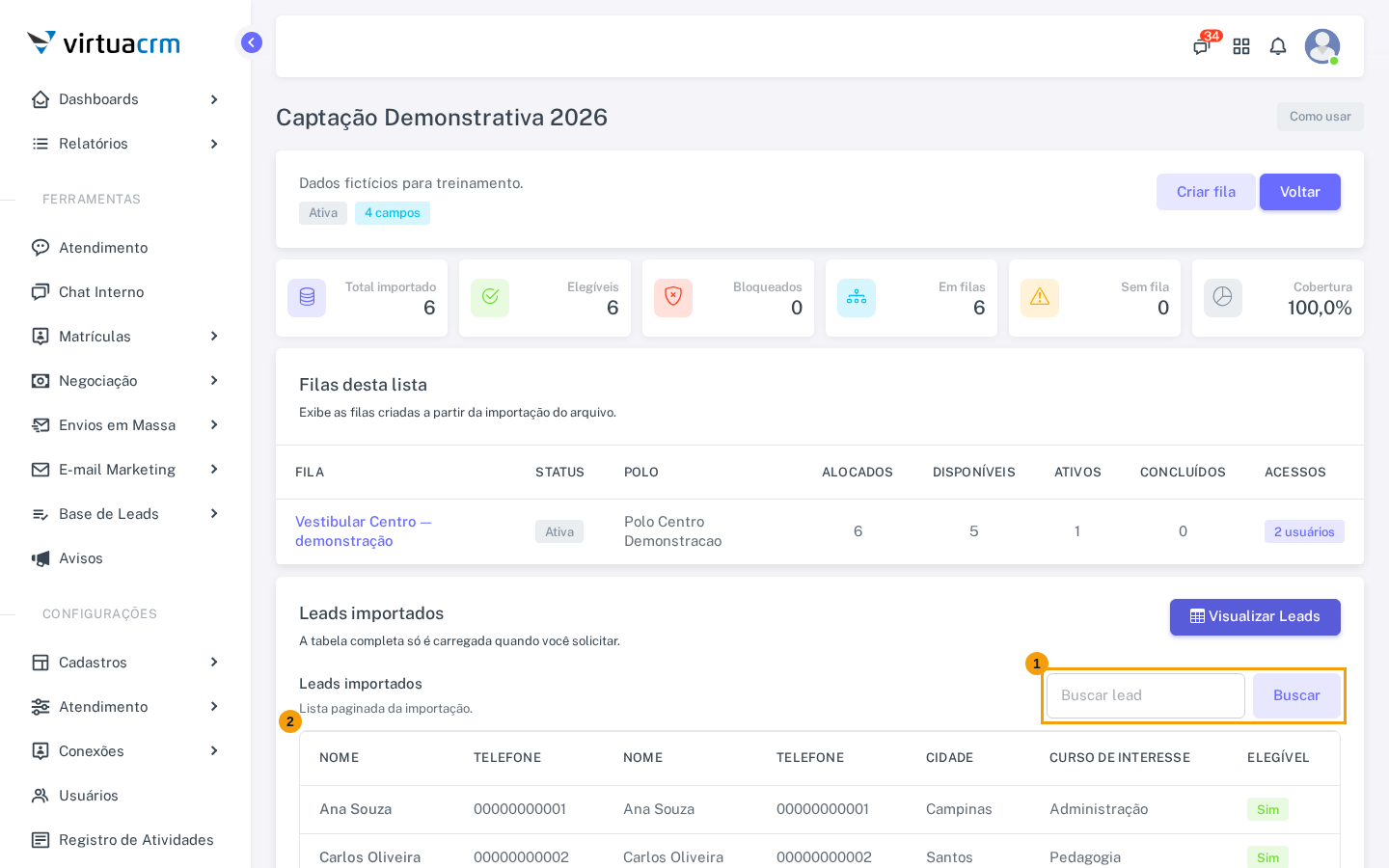
- Busca de leads — consulta um termo; os controles de página aparecem quando houver resultados em mais de uma página.
- Tabela dinâmica de leads — mostra Nome, Telefone, cada campo mapeado e a condição Elegível.
O endereço antigo Resumo antes do processamento permanece como compatibilidade. Quando disponível, ele apresenta linhas encontradas, válidas, com alertas, possíveis duplicidades, sem telefone, bloqueadas e descartadas. Voltar retorna ao mapeamento e Processar importação inicia o processamento; o fluxo atual já envia a importação ao selecionar Importar no mapeamento.
O que acontece depois
A importação concluída fica disponível para criação de filas. Somente os campos mapeados são guardados nos leads; o arquivo original permanece restrito aos acessos autorizados da rede.
Como revisar o mapeamento
Use os exemplos da prévia para identificar o conteúdo de cada coluna. Se precisar de uma informação adicional, adicione o campo e escolha a coluna correspondente antes de iniciar a importação. Acompanhe o progresso até terminar e confira os totais no detalhe antes de criar uma fila.
Depois do processamento
Abra o detalhe da importação e compare os totais apresentados com o arquivo enviado. Verifique campos reconhecidos e eventuais dados sem valor antes de distribuir os contatos. Com a importação pronta, a equipe autorizada pode criar uma ou mais filas e conferir a cobertura na prévia.