Dashboard de Matrículas
Objetivo
O dashboard mostra o desempenho do consultor para o Processo Seletivo escolhido.
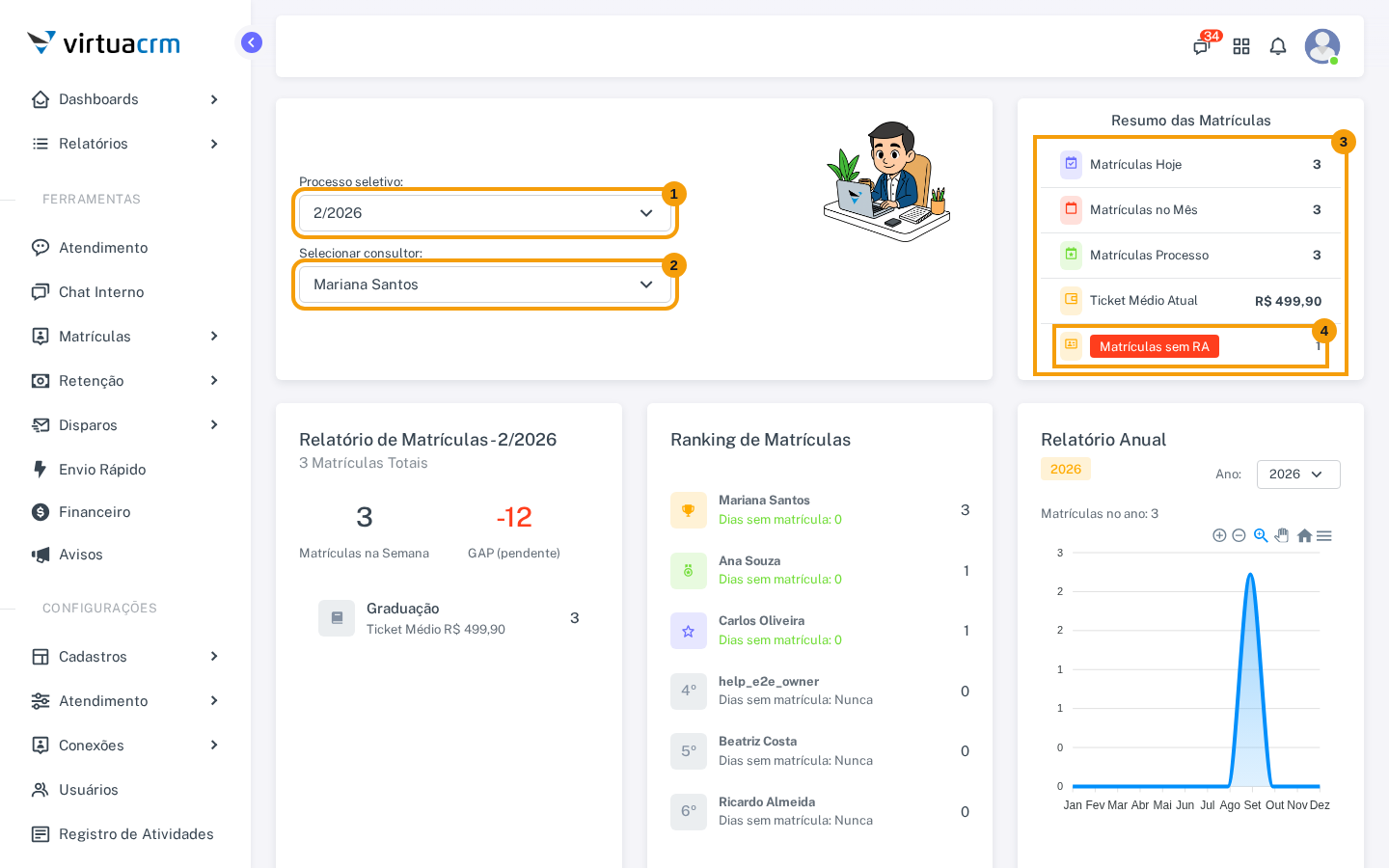
- Processo Seletivo — obrigatório para definir o período analisado; inicia no processo mais recente disponível, inclusive quando processos históricos são visíveis.
- Selecionar consultor — aparece somente para perfis autorizados; restringe os indicadores ao consultor escolhido.
- Resumo das Matrículas — reúne matrículas do dia, do mês, do processo e ticket médio.
- Matrículas sem RA — abre a fila de pendências quando houver registros sem RA/RU no seu escopo.
Como usar
- Confirme o Processo Seletivo.
- Se o seletor de consultor estiver disponível, escolha a pessoa a analisar.
- Leia os cards, ranking, evolução anual, distribuições por campanha/canal/curso e indicadores de cobrança mostrados na página.
- Abra Matrículas sem RA para regularizar pendências, se o card aparecer.
Mensagens do Multi
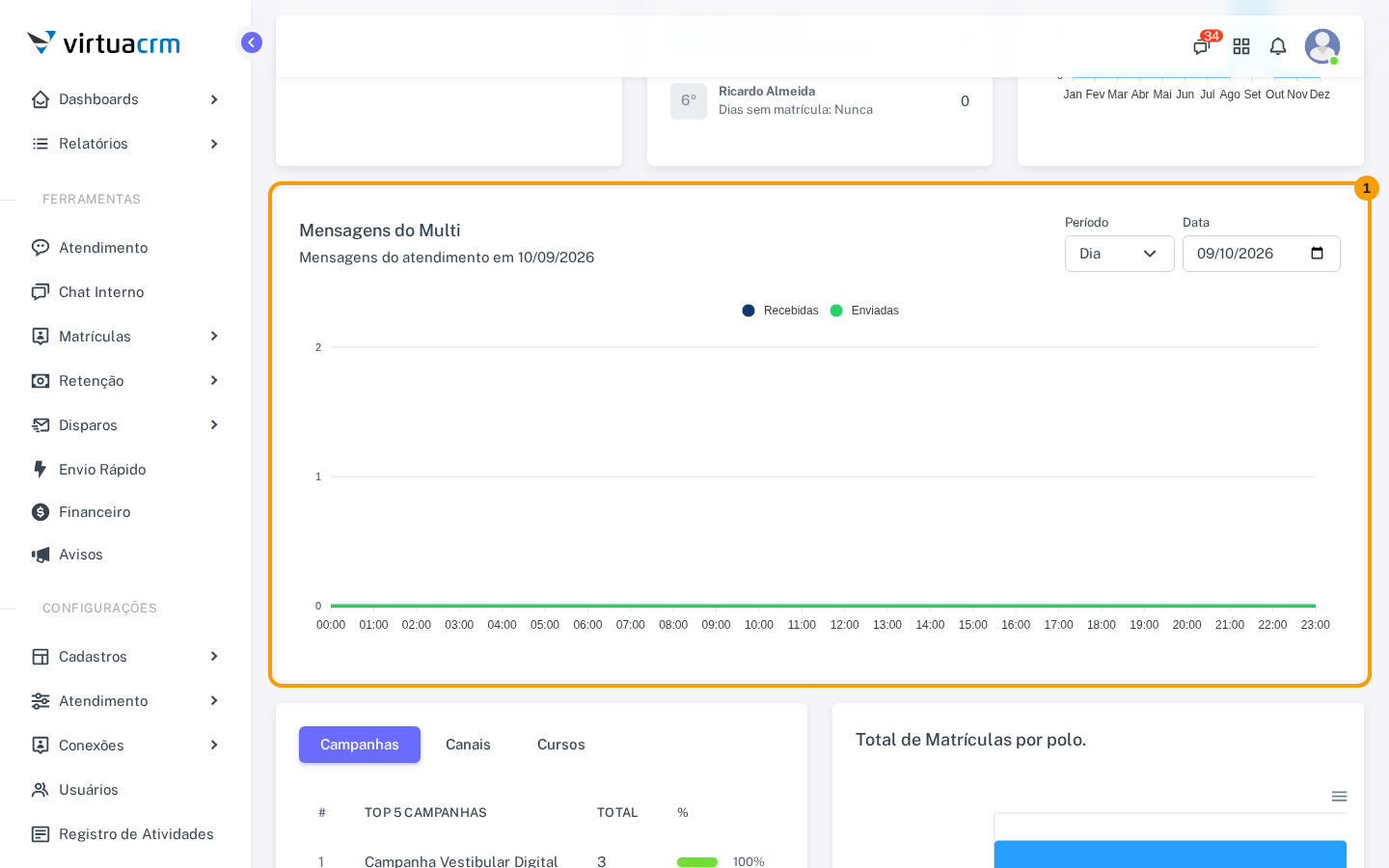
- Gráfico de mensagens do Multi — apresenta mensagens recebidas e enviadas para o consultor e período selecionados.
Esse bloco só aparece quando o Multi está habilitado para a rede do Processo Seletivo atual.
Relatório e ranking de matrículas
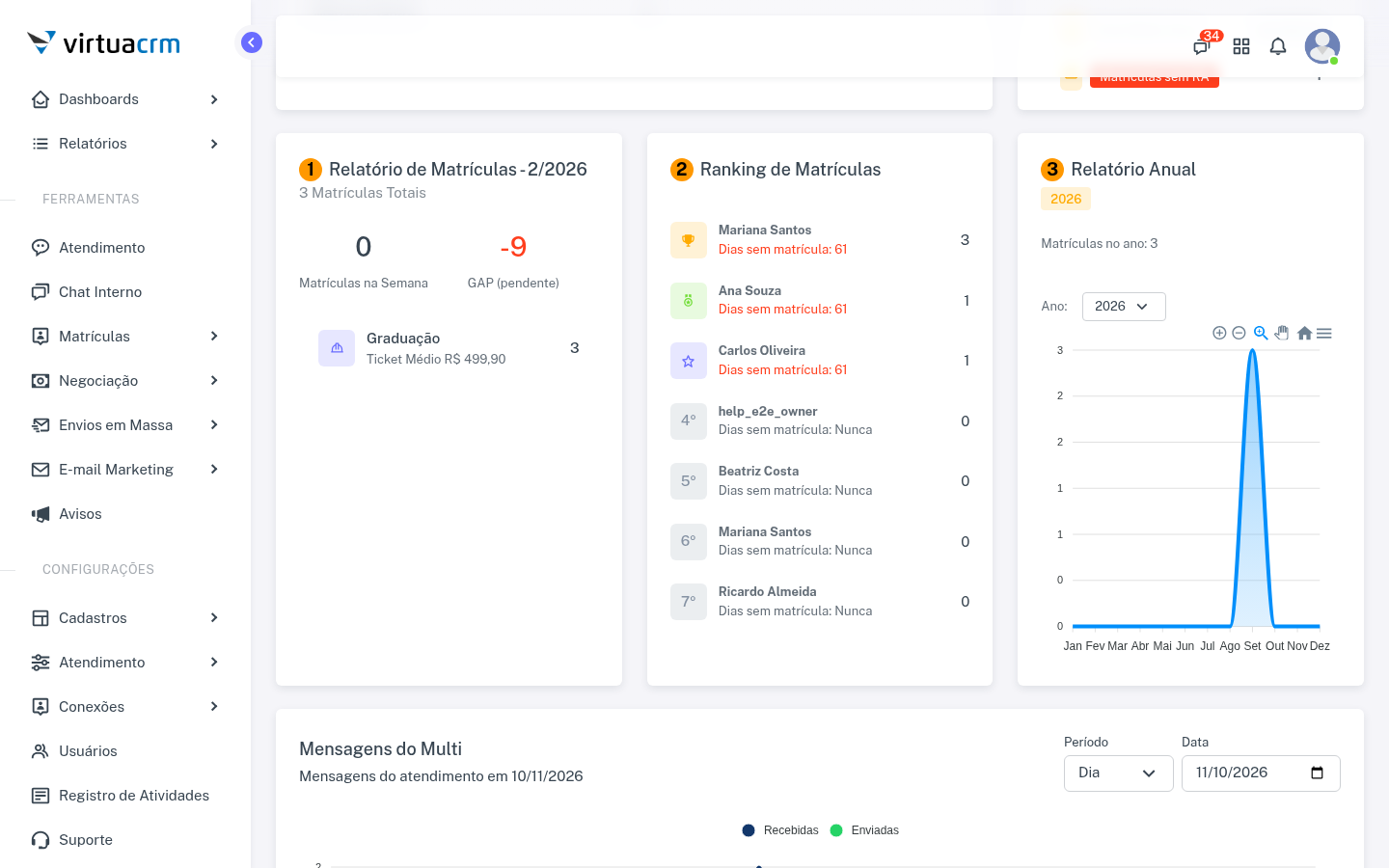
- Relatório de Matrículas reúne os totais e a comparação com a meta.
- Ranking de Matrículas apresenta a posição das pessoas.
- Relatório Anual permite selecionar o ano e acompanhar a evolução mensal.
O Relatório de Matrículas apresenta o total do Processo Seletivo, as matrículas da semana e o GAP, que indica se o resultado está adiantado, pendente ou em dia em relação à meta. A distribuição por tipo também mostra a quantidade e o ticket médio de cada grupo. Use esses números para identificar onde concentrar os esforços da equipe.
O Ranking de Matrículas mostra até oito pessoas, a quantidade de matrículas e os dias desde a última matrícula no processo. No Relatório Anual, escolha o ano para acompanhar a evolução mensal e o total de matrículas daquele ano.
No gráfico de mensagens, escolha Dia, Semana ou Mês e informe a data correspondente. Aguarde o carregamento antes de comparar mensagens recebidas e enviadas. Os demais indicadores não dependem desse carregamento.
Campanhas, canais, cursos e polos
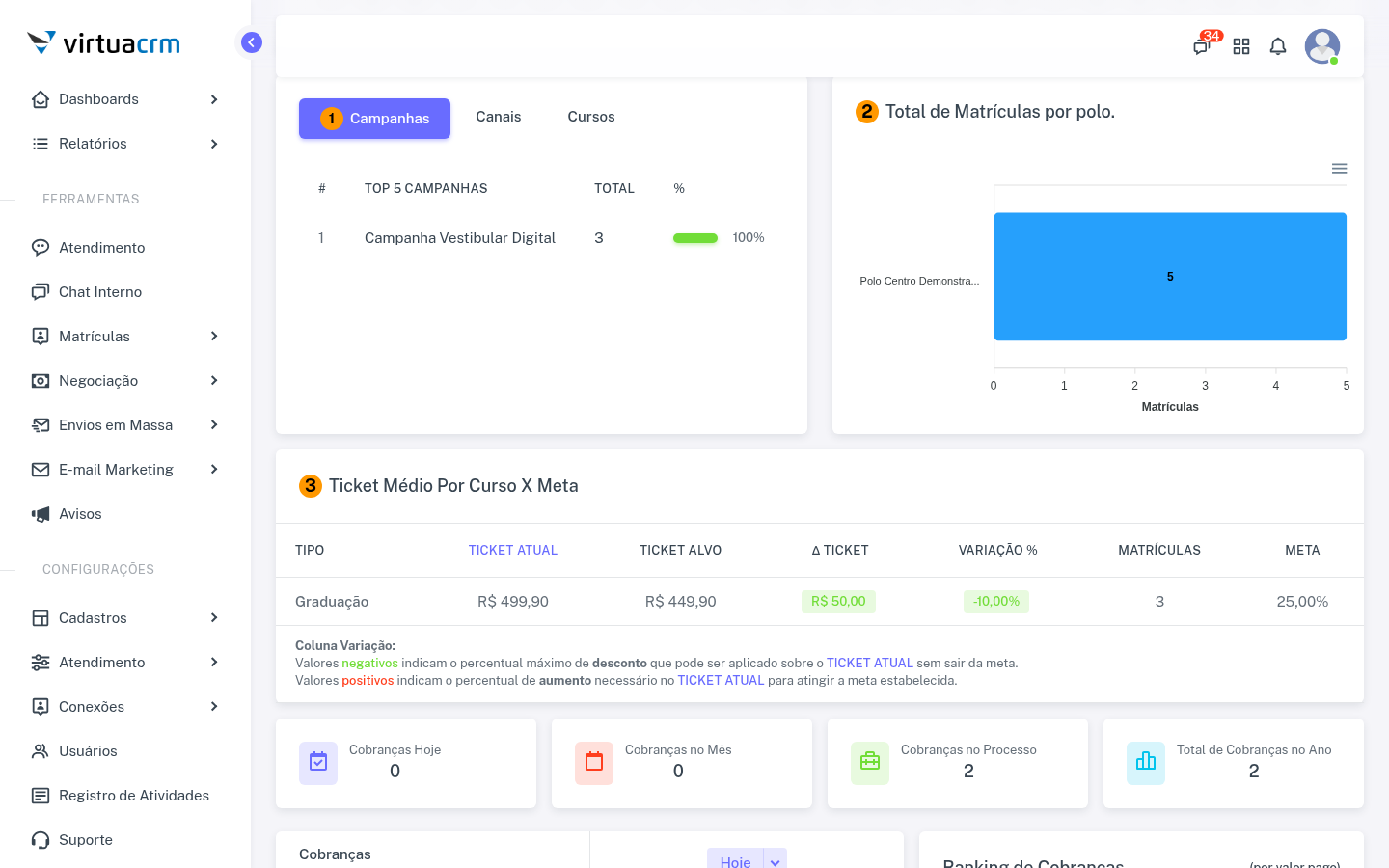
- Campanhas, Canais e Cursos alternam as distribuições.
- Total de Matrículas por polo compara os polos disponíveis.
- Ticket Médio Por Curso X Meta compara o resultado ao objetivo.
Continue rolando a página após Mensagens do Multi. Nas abas Campanhas, Canais e Cursos, confira a distribuição de matrículas e os totais apresentados para cada categoria. Troque de aba para analisar outra perspectiva dos mesmos resultados. O gráfico Total de Matrículas por polo ajuda a comparar a participação dos polos disponíveis na consulta.
Ticket médio por curso e meta
A tabela Ticket Médio Por Curso X Meta, quando disponível, compara o ticket atual e o ticket alvo por tipo de curso. Δ Ticket mostra a diferença em reais, enquanto Variação % indica o percentual de desconto possível ou de aumento necessário para atingir o alvo, conforme a legenda exibida na própria tabela. As colunas Matrículas e Meta mostram a quantidade e a participação na meta consolidada.
Cobranças
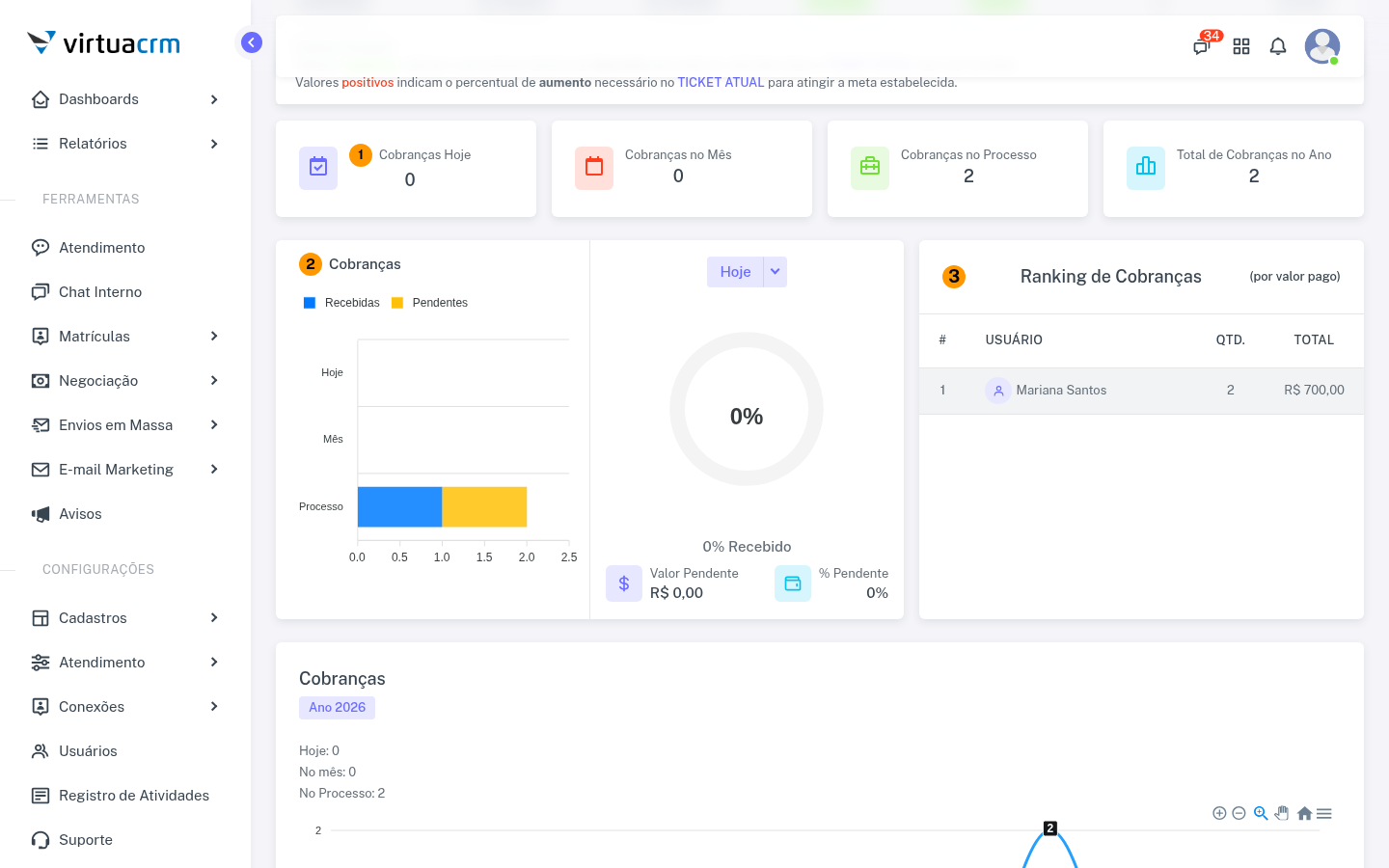
- Contagens de cobranças mostram os totais por período.
- Cobranças por período apresenta recebimentos e pendências; altere o período no seletor.
- Ranking de Cobranças ordena os resultados pelo valor pago.
Quando há cobranças no ano, a parte final do dashboard apresenta contagens de hoje, do mês, do Processo Seletivo e do ano. No quadro Cobranças, selecione Hoje, Mês ou Processo para consultar o percentual recebido, o valor pendente e o percentual pendente daquele período.
O Ranking de Cobranças apresenta usuários, quantidades e totais pagos. Ao final, o gráfico anual de cobranças ajuda a acompanhar a evolução mês a mês. Se essa seção não aparecer, confira se existem cobranças no ano para o contexto consultado.
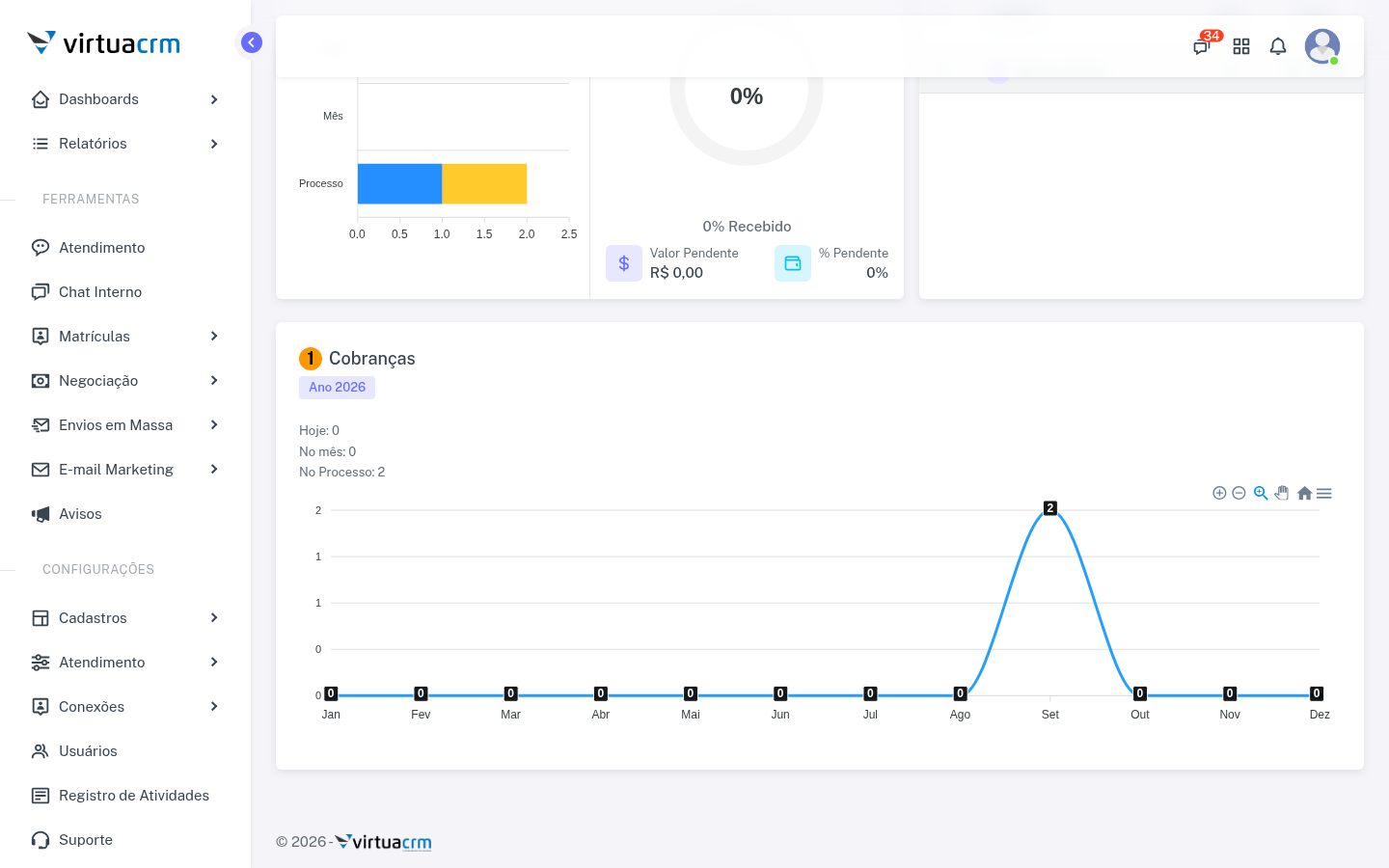
- Cobranças no ano apresenta a evolução mensal e encerra o dashboard.