Lançamentos
Objetivo
Consultar receitas/despesas realizadas, filtrar registros, abrir detalhes, editar operações simples ainda abertas e registrar um novo lançamento.
Listar e filtrar
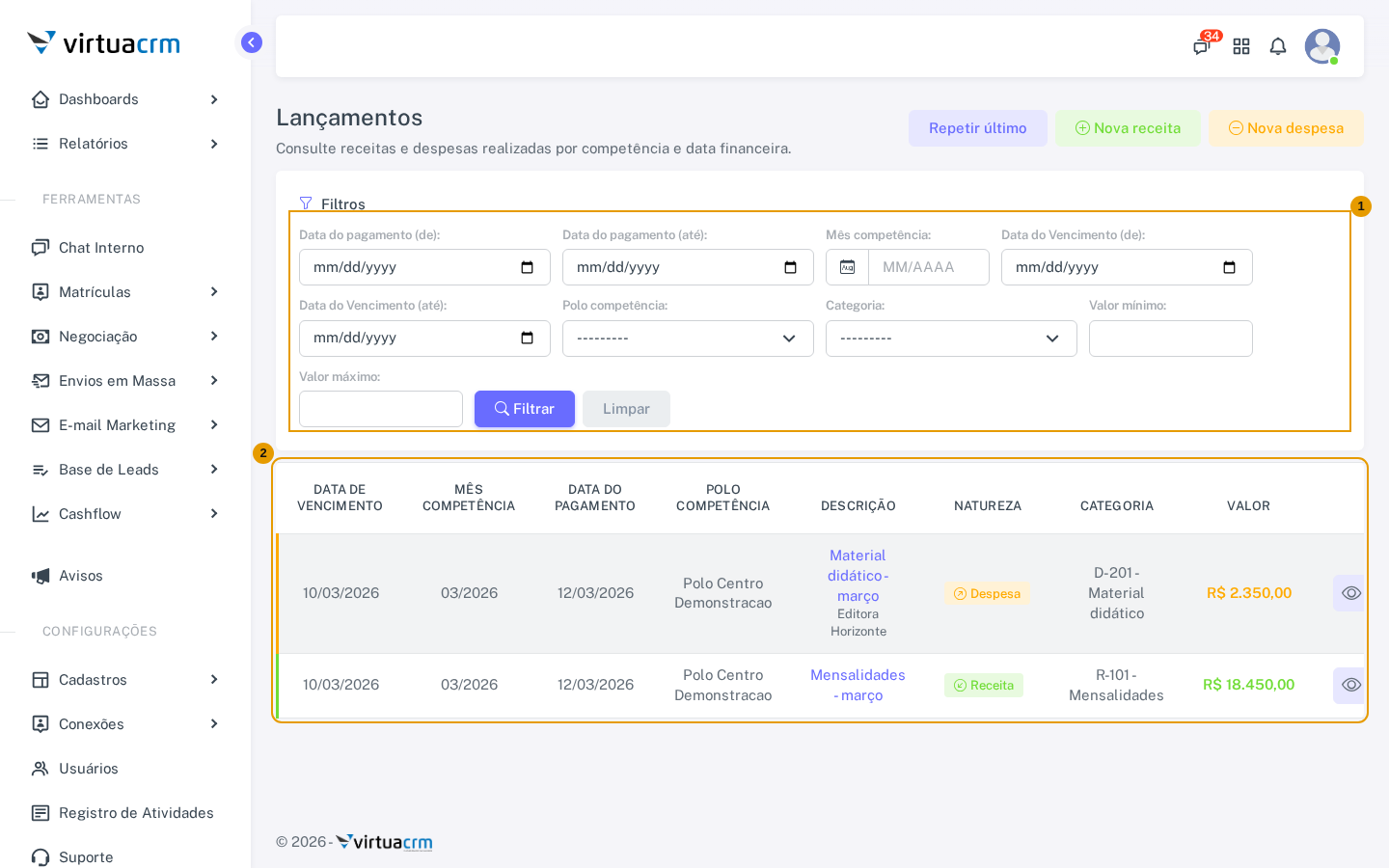
- Filtros — campos para localizar registros por período, polo, categoria e valor.
-
Tabela e ações — linhas resumem operações e atalhos de consulta/edição/anexos.
-
Filtros — pesquise por datas de pagamento e vencimento, mês de competência (
MM/AAAA), polo, categoria e valor mínimo/máximo. Intervalos com início posterior ao fim são recusados. - Tabela — apresenta vencimento, mês, pagamento, polo de competência, descrição/contraparte, natureza, categoria, valor e ações. A ordem inicial prioriza o movimento mais recente; são exibidos até 30 registros por página.
- Ações — o olho abre o resumo; lápis abre edição quando permitida; clipe abre comprovantes quando existem. A paginação preserva os filtros.
Criar receita ou despesa
No painel use Nova receita ou Nova despesa, ou na lista acione o botão de novo lançamento. O formulário agrupa os dados em etapas e inclui um guia de preenchimento. Receita em conta de polo diferente do polo de competência não é aceita. Despesa paga por outro polo pede confirmação explícita.
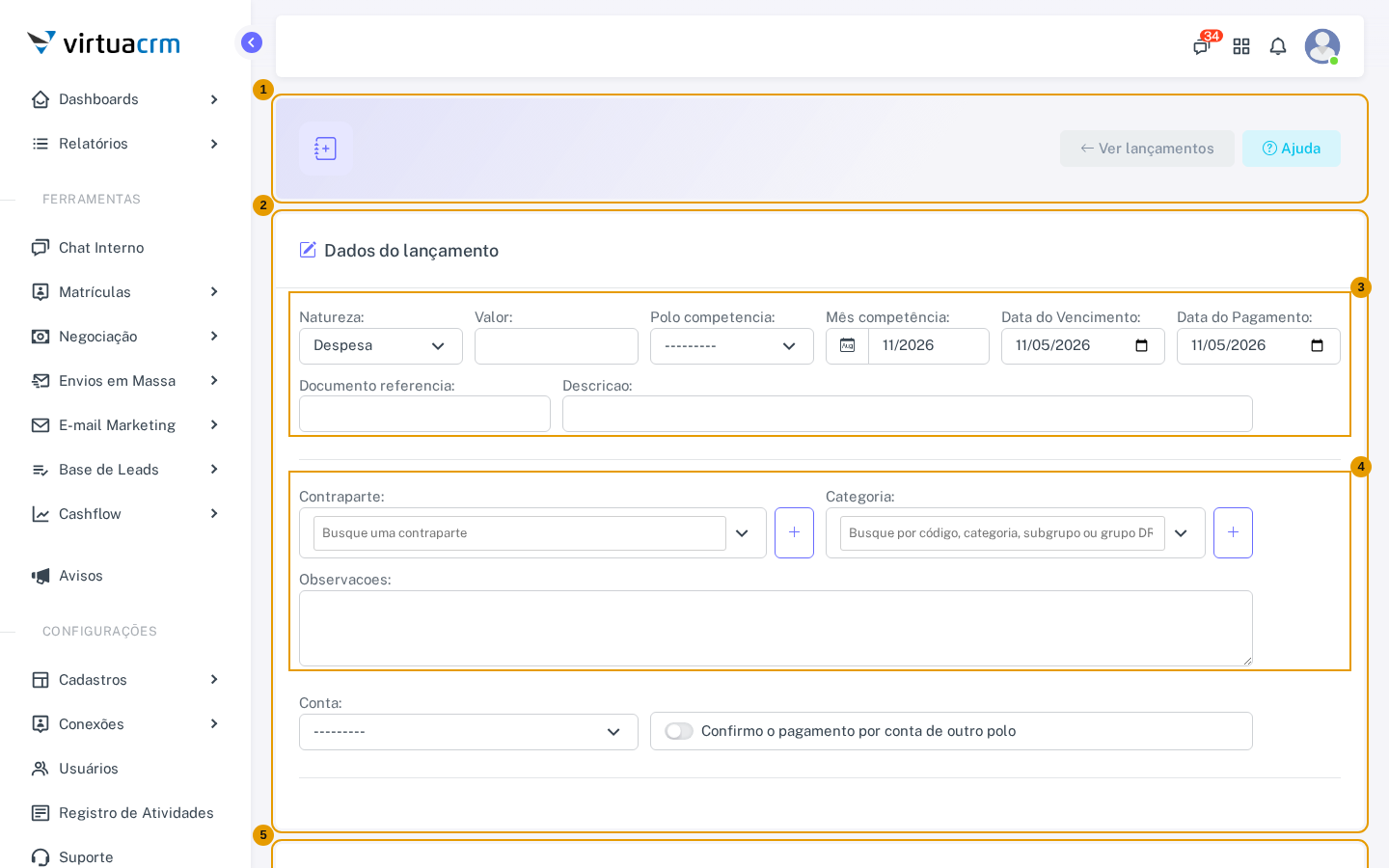
- Acesso ao lançamento — voltar para a lista ou abrir a ajuda de preenchimento.
- Dados do lançamento — cartão que agrupa o formulário da operação.
- Natureza e valor — define receita/despesa e seu valor positivo.
- Categoria e conta — classificação contábil e conta de movimento (a conta aparece na parte inferior do cartão).
-
Comprovantes — seleção opcional dos arquivos que acompanharão a operação.
-
Natureza e valor — escolha Receita ou Despesa e informe valor positivo em reais, com centavos.
- Polo e período — polo de competência é obrigatório. Mês de competência aceita
MM/AAAA; data do vencimento e data do pagamento são datas separadas. - Categoria e conta — categoria precisa ter a mesma natureza; opções são da rede ativa. A conta movimentada deve estar ativa e dentro do seu escopo.
- Identificação — descrição é obrigatória; contraparte, referência do documento e observações são opcionais. Os botões
+permitem cadastrar categoria ou contraparte sem perder o preenchimento atual. - Pagamento cruzado e comprovantes — na despesa paga por conta de outro polo, marque a confirmação exibida. Comprovantes são opcionais: até três arquivos PDF/PNG/JPEG, cada um com no máximo 10 MB.
Ao salvar, a operação atualiza apropriação, movimento e saldo em conjunto. A confirmação abre o detalhe. O seletor de categoria acompanha a natureza; uma combinação divergente é rejeitada.
Editar e consultar
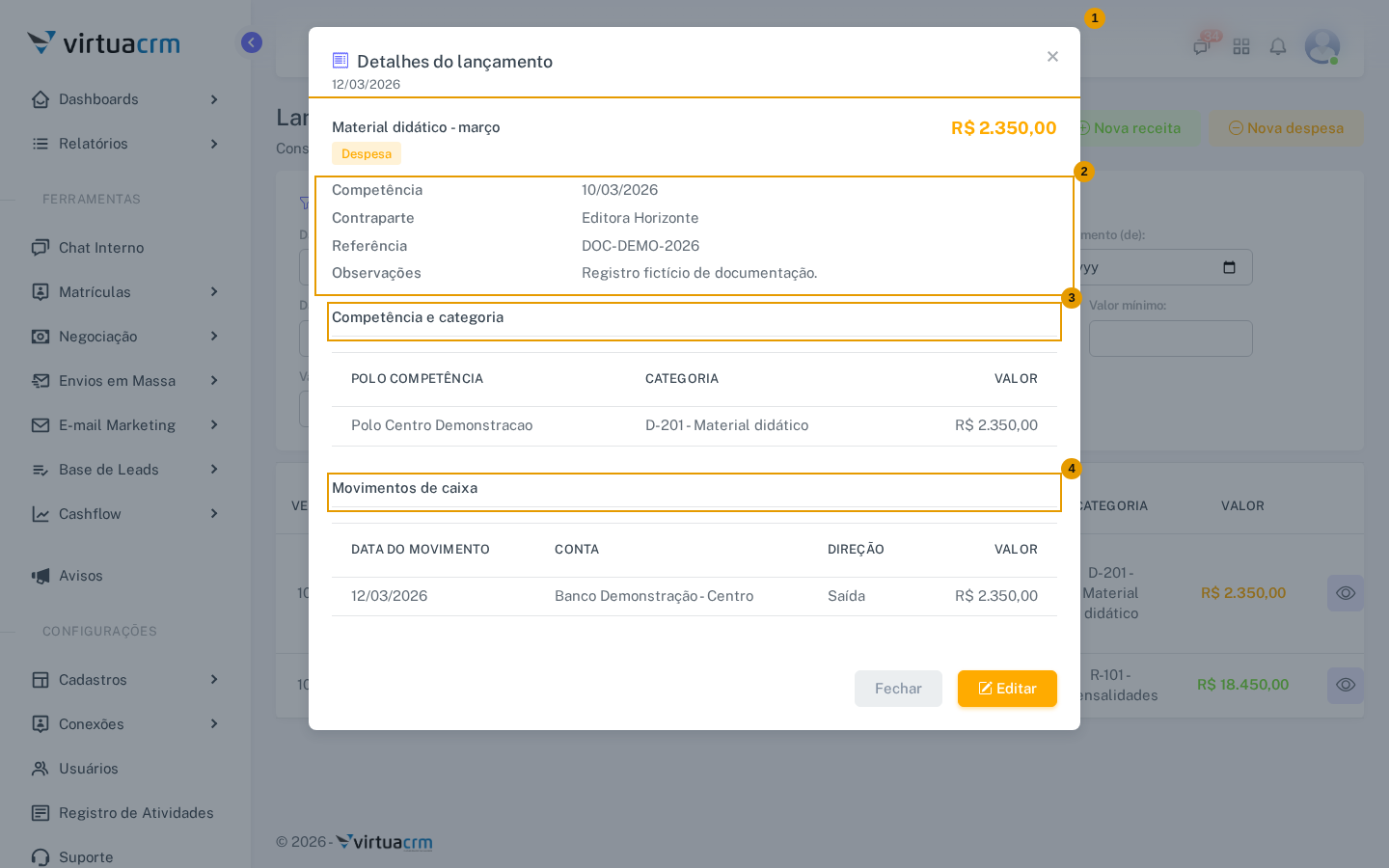
- Cabeçalho do resumo — nome da operação e data.
- Competência e identificação — competência, contraparte, referência e observações.
- Competência e categoria — polo e categoria apropriados com seus valores.
-
Movimentos registrados em caixa — data, conta, direção e valor.
-
Cabeçalho identifica o lançamento e a data da operação.
- Competência e identificação mostram datas, contraparte, referência e observações.
- Competência e categoria mostram polo, categoria e valor apropriado.
- Movimentos de caixa mostram data, conta, direção e valor movimentado.
O modal de resumo mostra natureza, valor, competência, contraparte, referência, observações, apropriações e movimentos de caixa. O modal de comprovantes pré-visualiza PDF/imagem e oferece download protegido. A edição completa é possível para operações simples enquanto o período estiver aberto; rateios complexos, estornos e ressarcimentos iniciados têm restrições. Em período fechado, use o estorno auditável.
Rateio
Na tela Rateio, informe natureza, valor, datas, descrição e identificação opcional; distribua o total entre polos/categorias e entre contas. Se houver múltiplas apropriações e contas, a matriz de vínculo deve ser preenchida. As parcelas precisam fechar o valor total, e categorias precisam permitir rateio. A validação final ocorre no sistema.
O que significam os campos
- Data do Vencimento registra a competência operacional da receita/despesa.
- Data do Pagamento registra quando o dinheiro entrou ou saiu da conta.
- Mês competência é um período editável independente das duas datas anteriores.
- Polo de competência identifica o centro de custo na DRE; contas indicam onde ocorreu o movimento de caixa.
- Contraparte é cadastro opcional da rede ativa e não é preenchido a partir de outros aplicativos.
Problemas comuns
Se a categoria não aparecer, confira a natureza selecionada e se a categoria/subgrupo estão ativos. Se a confirmação cruzada for exigida, confira polo de competência e polo da conta. Arquivos acima do limite ou com formato não permitido devem ser substituídos.
Campos do lançamento simples
- Natureza é obrigatória: Receita ou Despesa. A escolha filtra as categorias disponíveis.
- Valor é obrigatório, positivo, com até duas casas decimais e mínimo de R$ 0,01.
- Polo competência, Mês competência, Data do Vencimento, Data do Pagamento, Categoria e Conta são obrigatórios. Datas usam calendário; mês usa
MM/AAAAe pode ser digitado ou escolhido no calendário. - Descrição é obrigatória (até 255 caracteres). Contraparte, Documento referência (até 120 caracteres) e Observações são opcionais.
- Confirmo o pagamento por conta de outro polo torna-se necessária para despesa cuja conta pertença a outro polo. Receita em conta de polo diferente não é permitida.
- Adicionar arquivo revela até três campos de comprovante; cada arquivo é opcional e deve ser PDF, PNG ou JPEG com até 10 MB.
O formulário de rateio também mostra Natureza, Valor, Data competência, Data movimento, Descrição, Contraparte opcional, Documento referência opcional, Observações opcionais, Apropriações (polo/categoria/valor ou percentual), Pagamentos (conta/valor ou percentual) e Matriz opcional em rateios simples e obrigatória quando várias apropriações usam várias contas. Os percentuais devem fechar 100%; valores devem fechar exatamente o total, inclusive centavos. Validar e salvar rateio confirma ou Lançamento simples volta ao formulário comum.
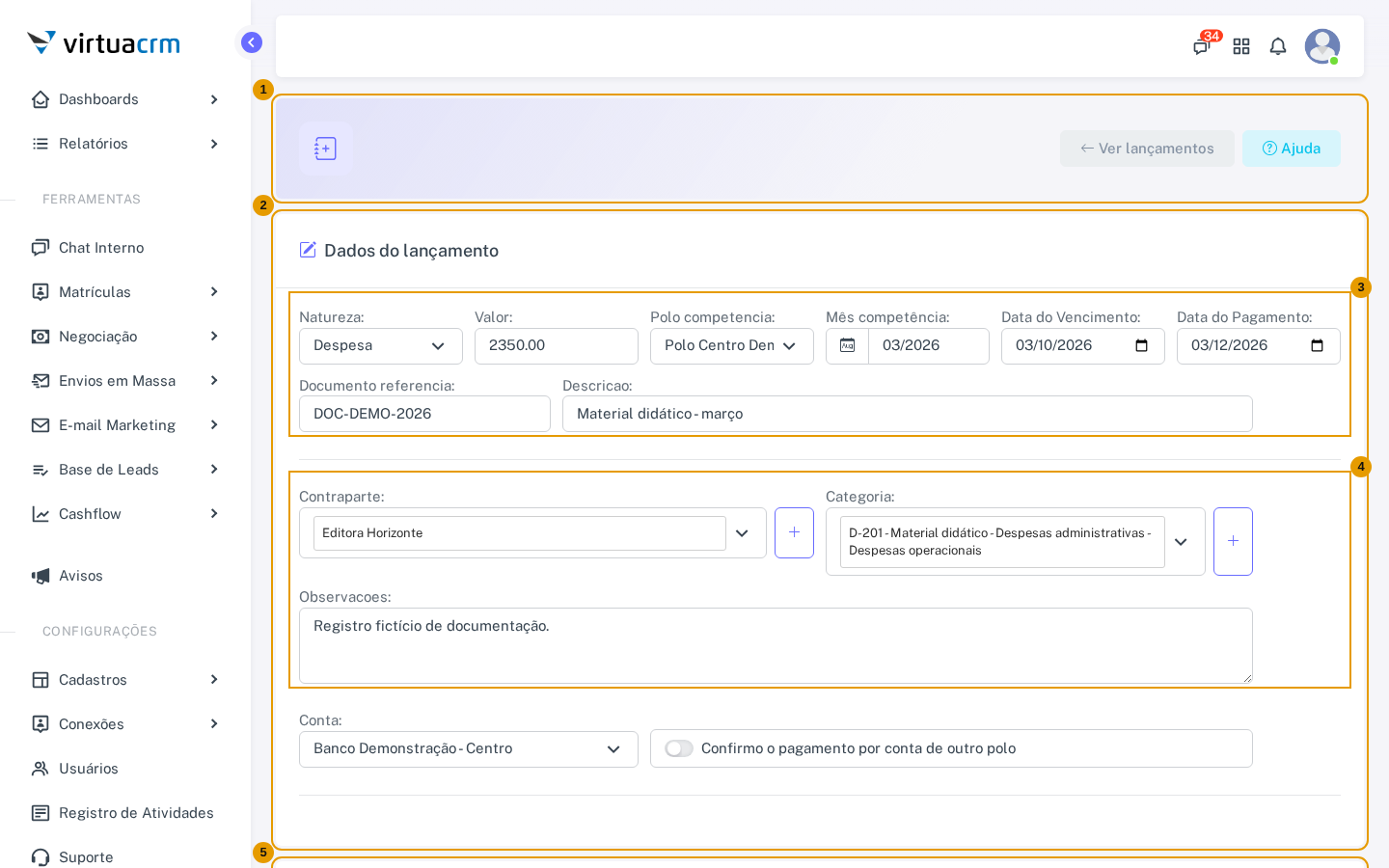
- Acesso ao lançamento — na edição, o mesmo formulário reabre os valores já salvos; o período deve estar aberto.
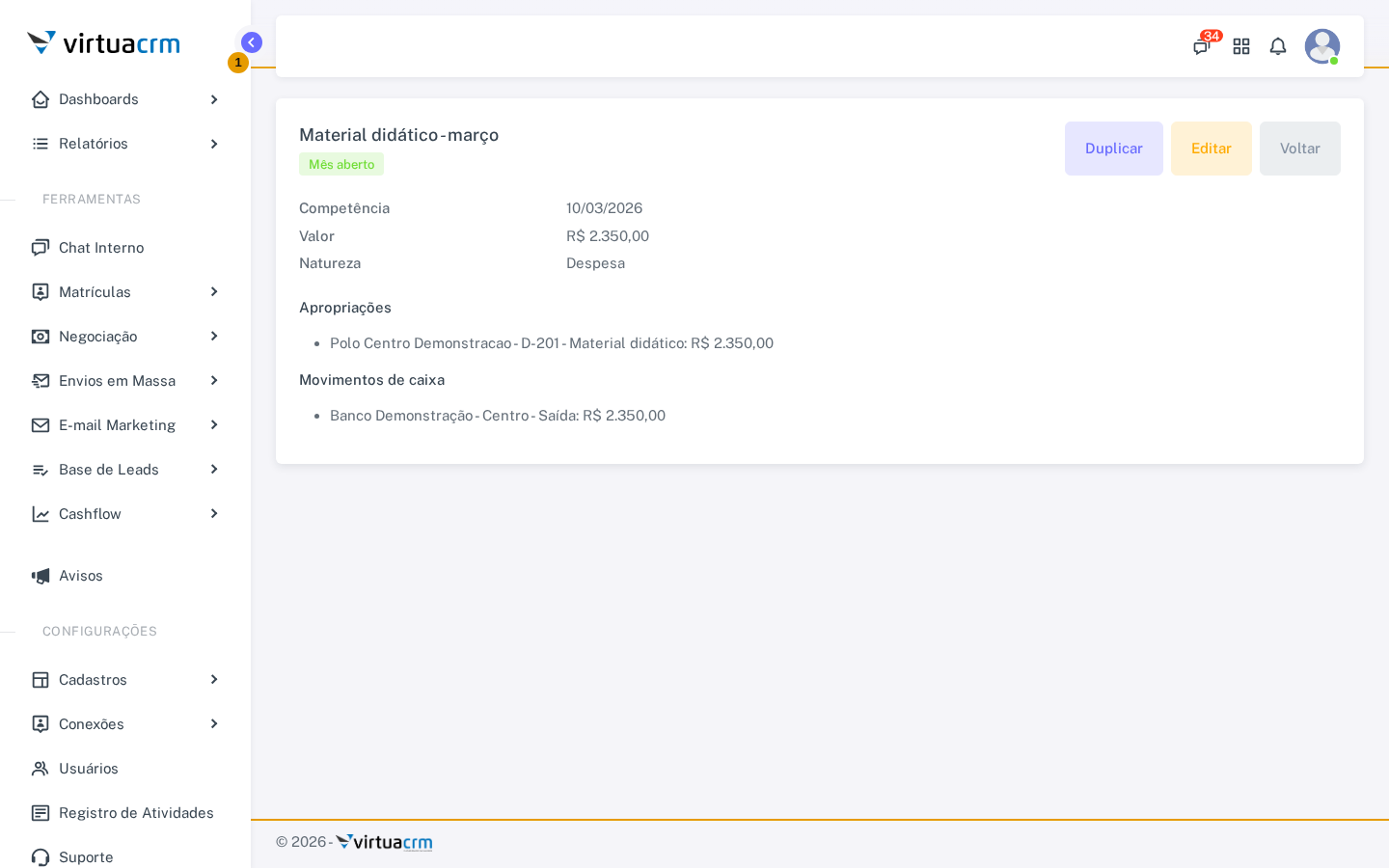
- Detalhe da operação — apresenta competência, valor, natureza, apropriações, movimentos e ações disponíveis conforme o estado do período.
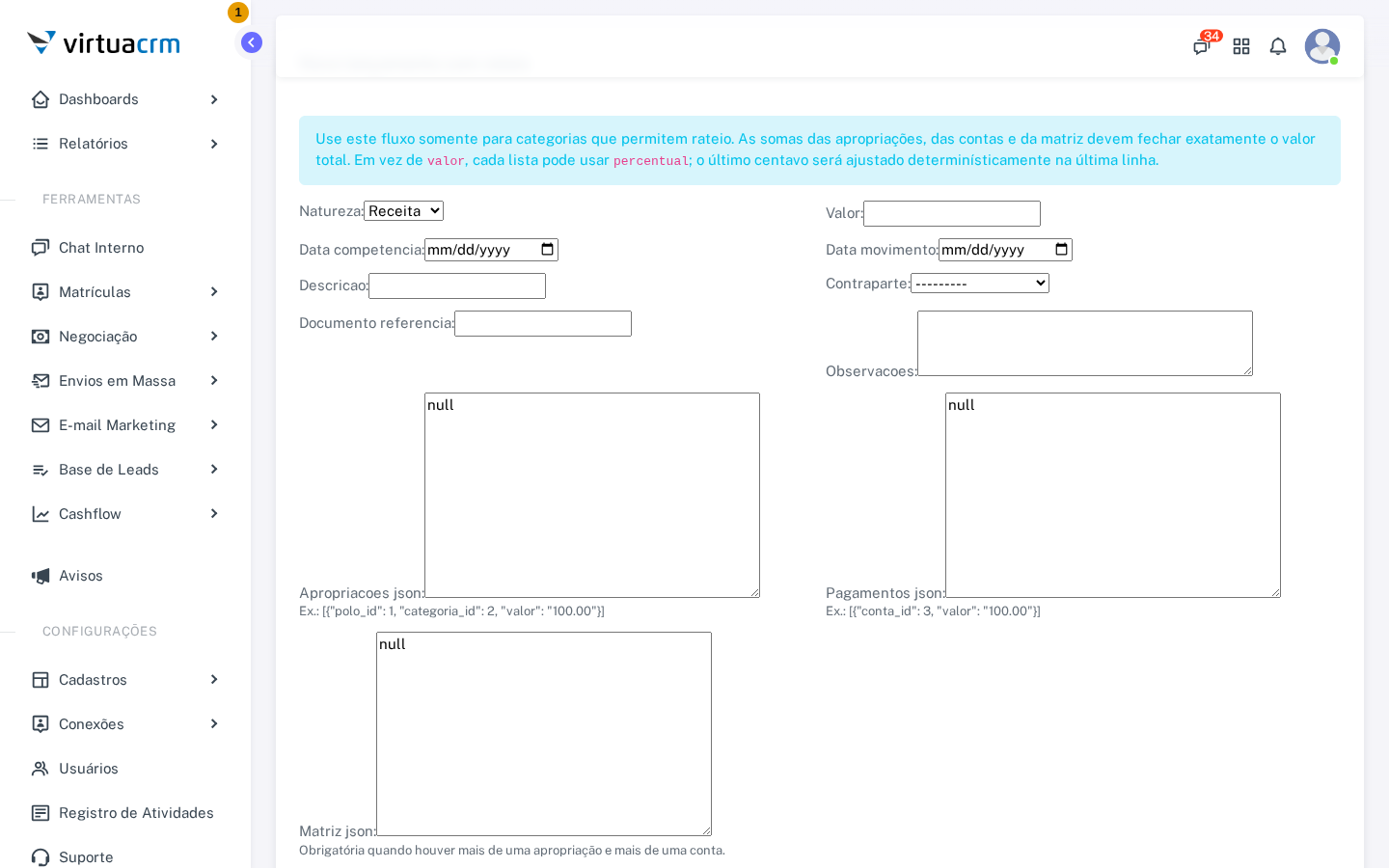
- Formulário do rateio — campos para dividir a competência e os pagamentos; use somente categorias que permitem rateio.
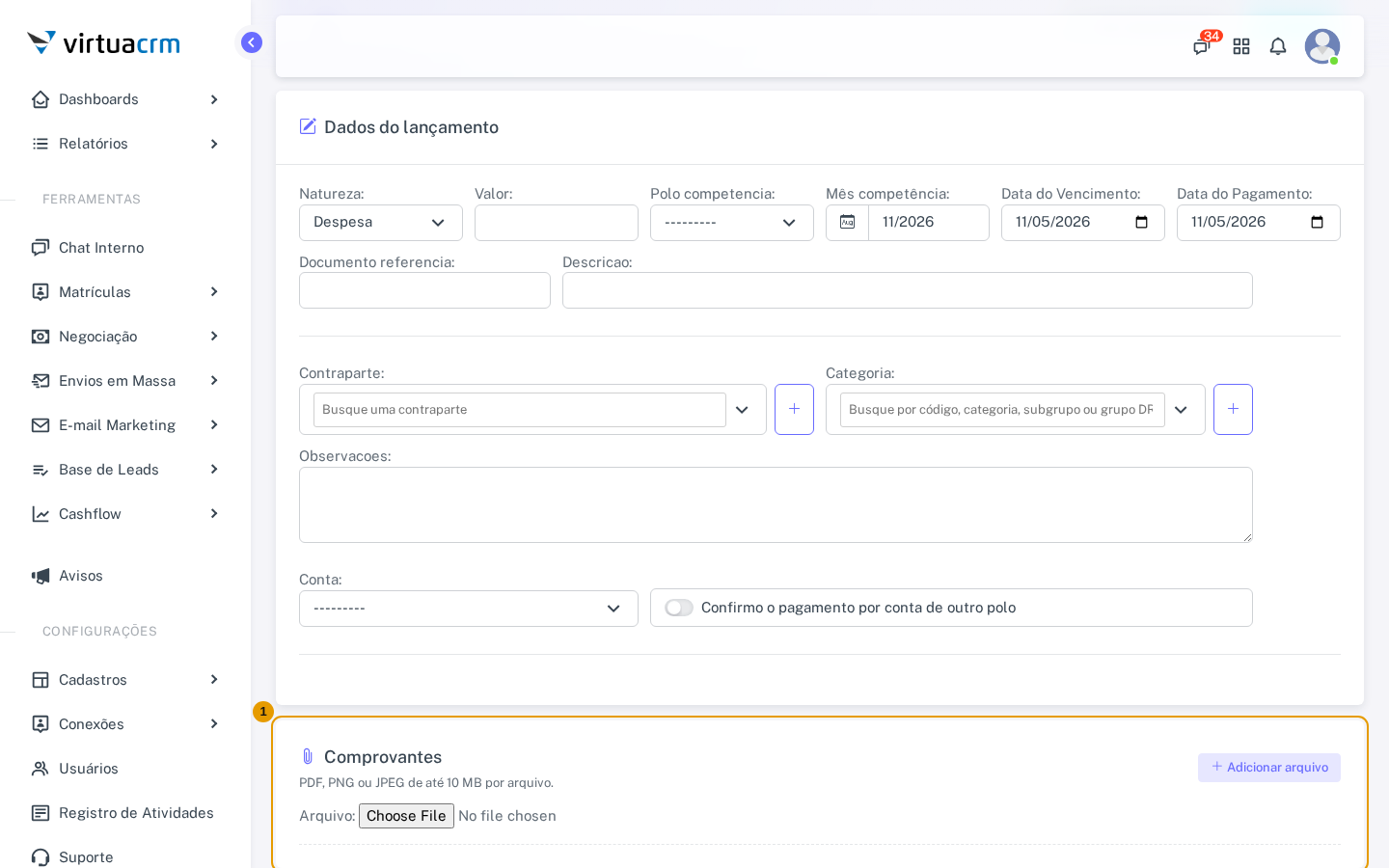
- Comprovantes — campo de arquivo e botão para revelar campos adicionais; selecione até três arquivos permitidos antes de salvar o lançamento.
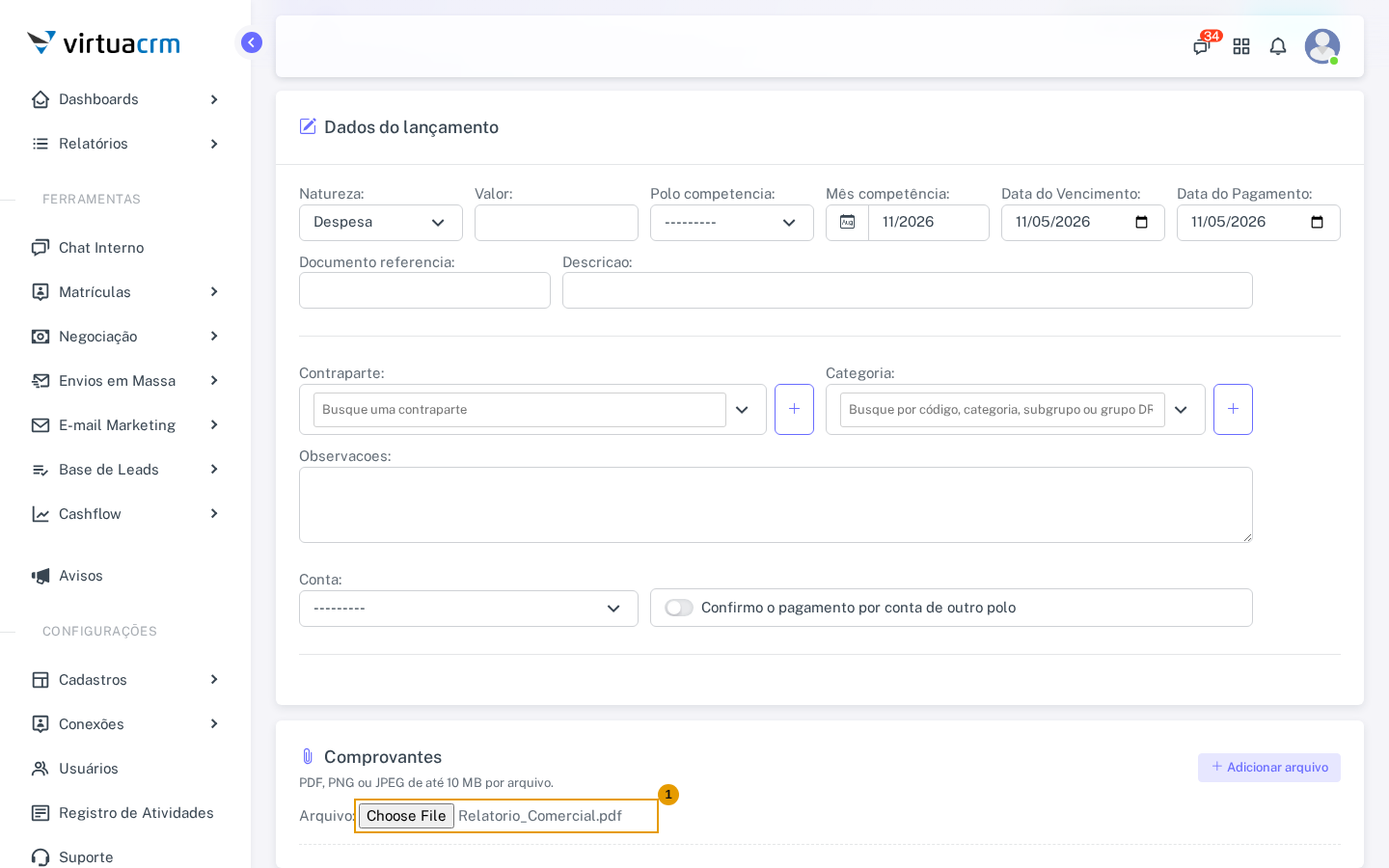
- Arquivo selecionado — confira o nome do arquivo exibido após a escolha. A captura usa um PDF fictício e não salva o lançamento.
Como conferir um lançamento
Compare a descrição, categoria, conta, polo e os valores com o comprovante da operação realizada. Lembre-se de que competência, vencimento e pagamento são datas com significados diferentes. Ao consultar a lista, use os filtros correspondentes à informação que deseja encontrar e abra o detalhe para revisar o registro.
Diferença entre datas
Use a competência para identificar o mês ao qual o resultado pertence. A data de vencimento representa o prazo da obrigação e a data de pagamento registra quando o movimento ocorreu. Ao filtrar a listagem, escolha o campo de data que responde à sua pergunta para evitar comparar períodos diferentes.