Atender conversas
Ler e responder
Abra um item da coluna esquerda. O cabeçalho mostra contato e linha; o histórico reúne mensagens e eventos e o composer tem as abas Responder e Interno.
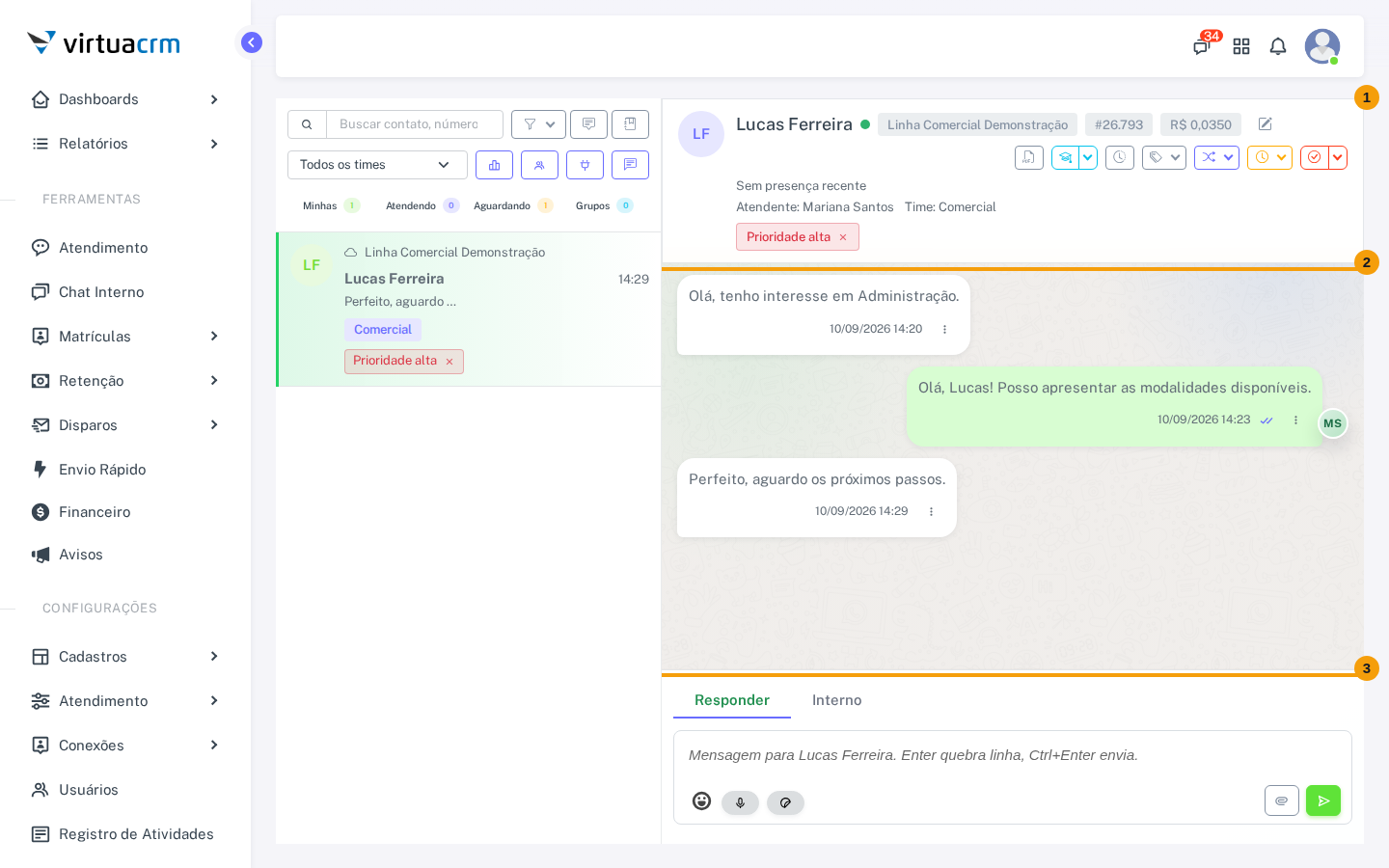
- Cabeçalho da conversa — confira contato, linha e status antes de agir.
- Histórico de mensagens — leia o contexto e carregue mensagens antigas quando necessário.
- Área para responder — escreva, anexe arquivo, grave áudio ou use figurinha conforme a capacidade da linha.
Ctrl+Enterenvia.
Notas internas não chegam ao contato. Em conversas oficiais, fora da janela de atendimento, o sistema pode exigir um template aprovado.
Filtrar a operação
Use busca, time e funil para combinar status, etiquetas e, para perfis autorizados, usuários. Filtros não ampliam o escopo de rede ou caixa.
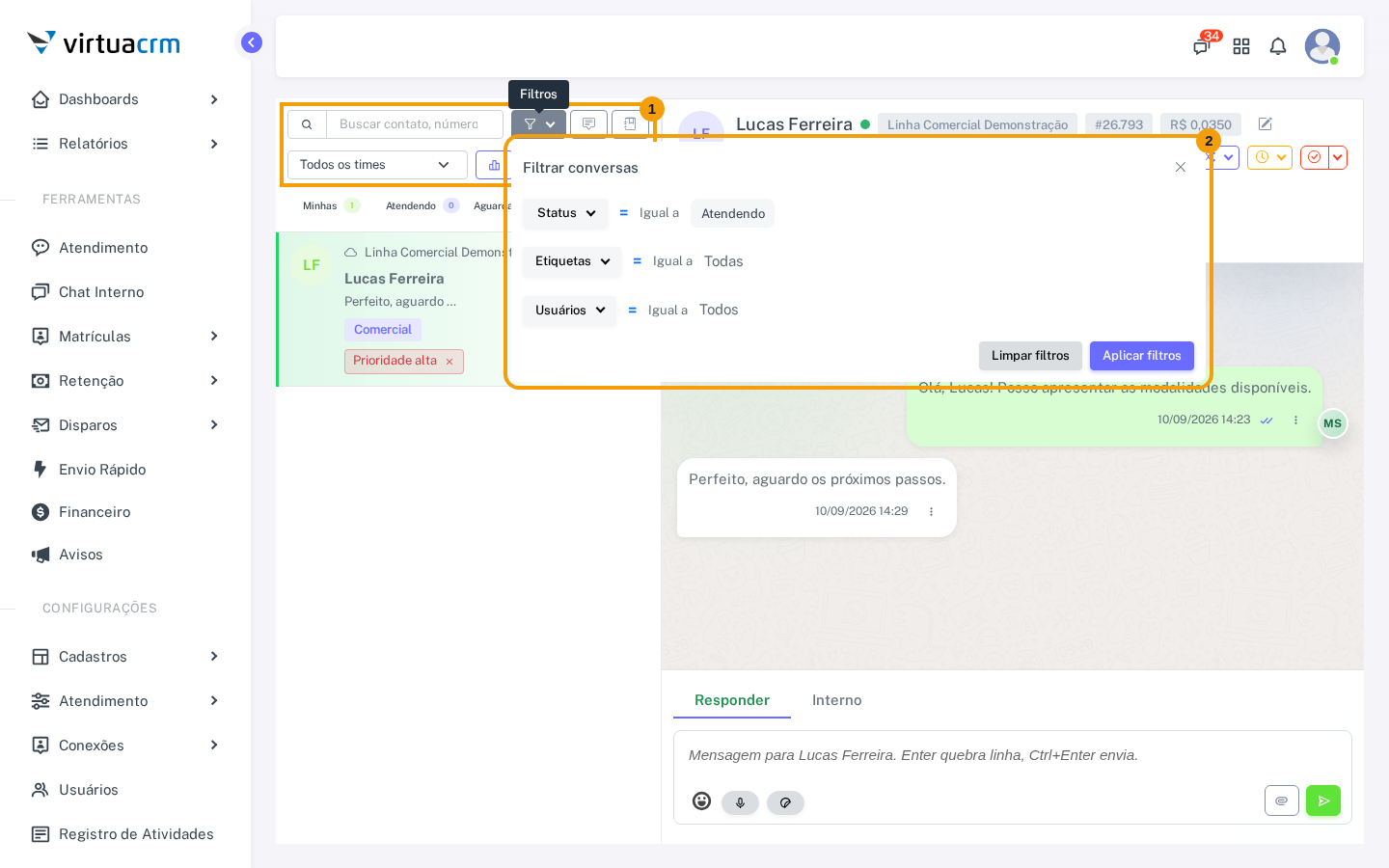
- Busca e atalhos — localiza contato, número ou ID e abre recursos permitidos.
- Filtros avançados — selecione critérios e use Aplicar filtros; Limpar filtros retorna ao padrão.
Iniciar atendimento manual
Escolha a linha, informe telefone com DDI e DDD e escreva a primeira mensagem. A escolha explícita impede envio por outra caixa.
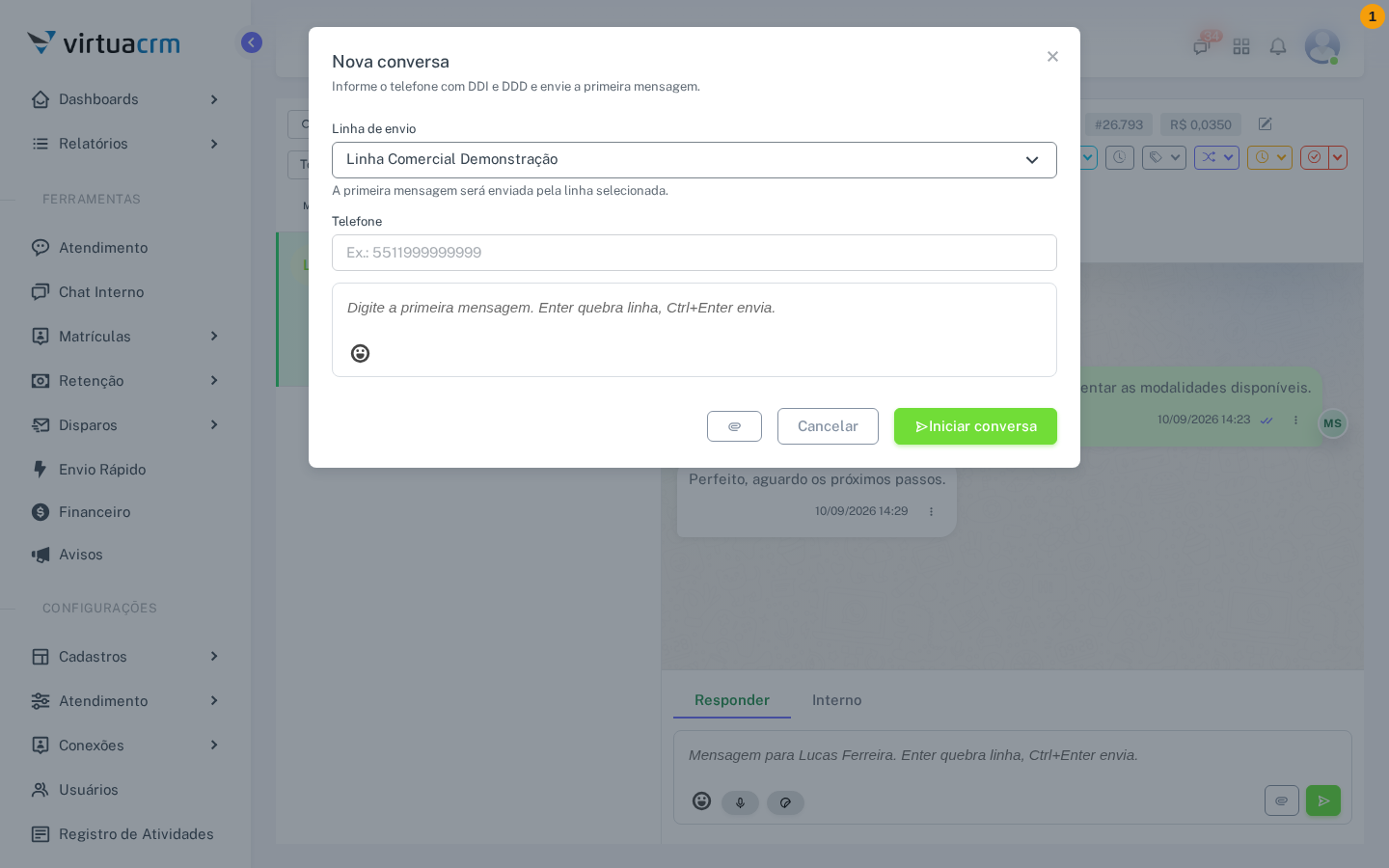
- Nova conversa — selecione linha, telefone e mensagem; use Iniciar conversa somente após revisar os dados.
Não reutilize uma conversa de outra linha: o sistema mantém conversas irmãs separadas por linha e contato remoto.
Antes de responder
Abra a conversa e confira o contato, a linha e o histórico. Escreva no modo de resposta apropriado e revise o destinatário antes de enviar; uma nota interna tem finalidade diferente de uma mensagem ao contato. Para iniciar uma conversa, escolha explicitamente uma linha disponível e confira o telefone.