Nova Matrícula
Objetivo
Cadastre um aluno com dados acadêmicos e comerciais coerentes com o polo selecionado.
Como fazer
- Na listagem, selecione Nova Matrícula.
- Complete os grupos abaixo na ordem apresentada.
- Adicione anexos ou mensagens, se necessário.
- Revise avisos de duplicidade e selecione Salvar.
Localização e período
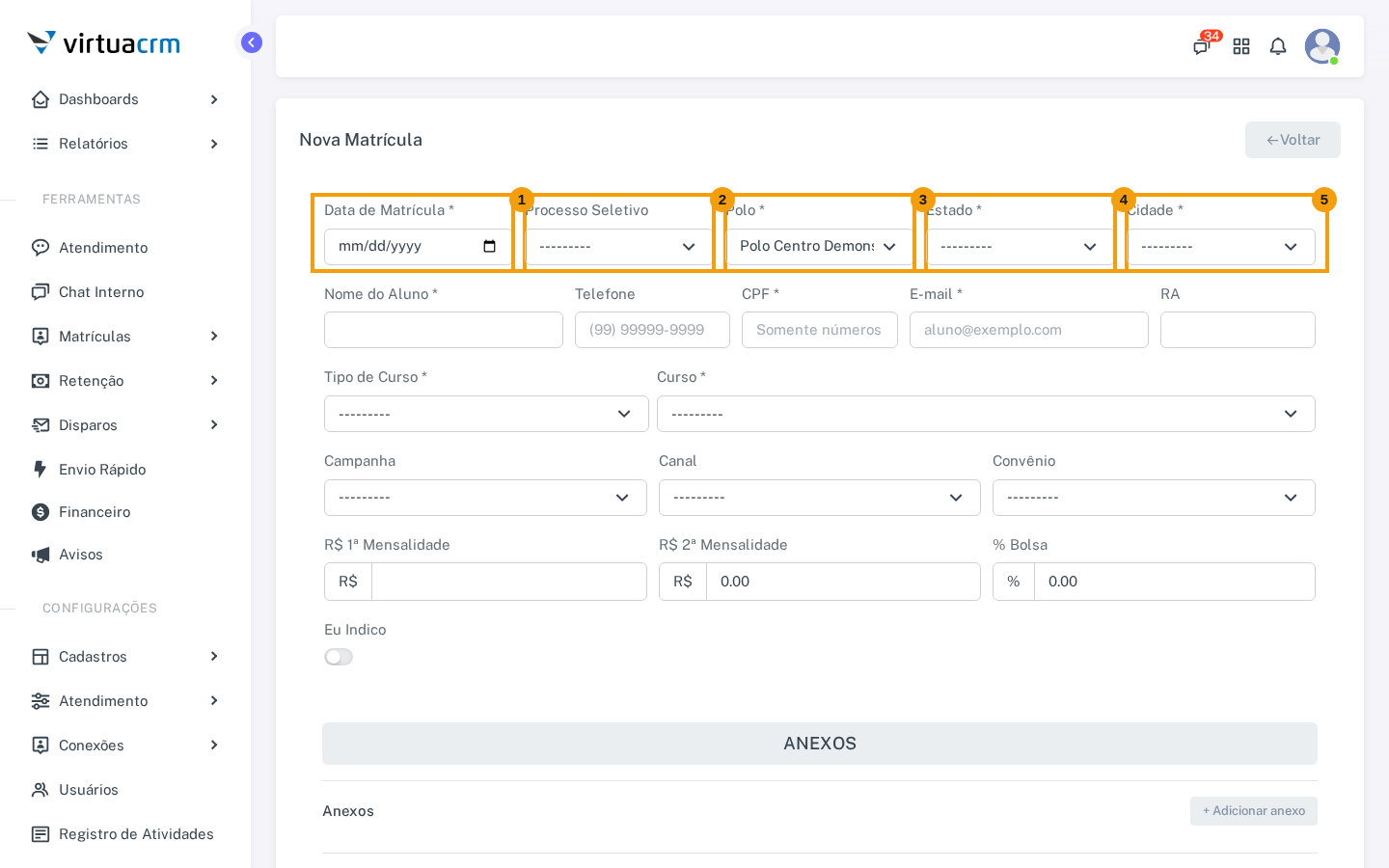
- Data de Matrícula — obrigatória; use uma data de hoje ou anterior. Datas futuras são recusadas.
- Processo Seletivo — opcional na tela; só lista processos visíveis na rede.
- Polo — obrigatório; determina a rede efetiva e precisa estar no seu escopo.
- Estado — obrigatório; habilita a lista de cidades.
- Cidade — obrigatória; deve pertencer ao estado selecionado.
Identificação do aluno
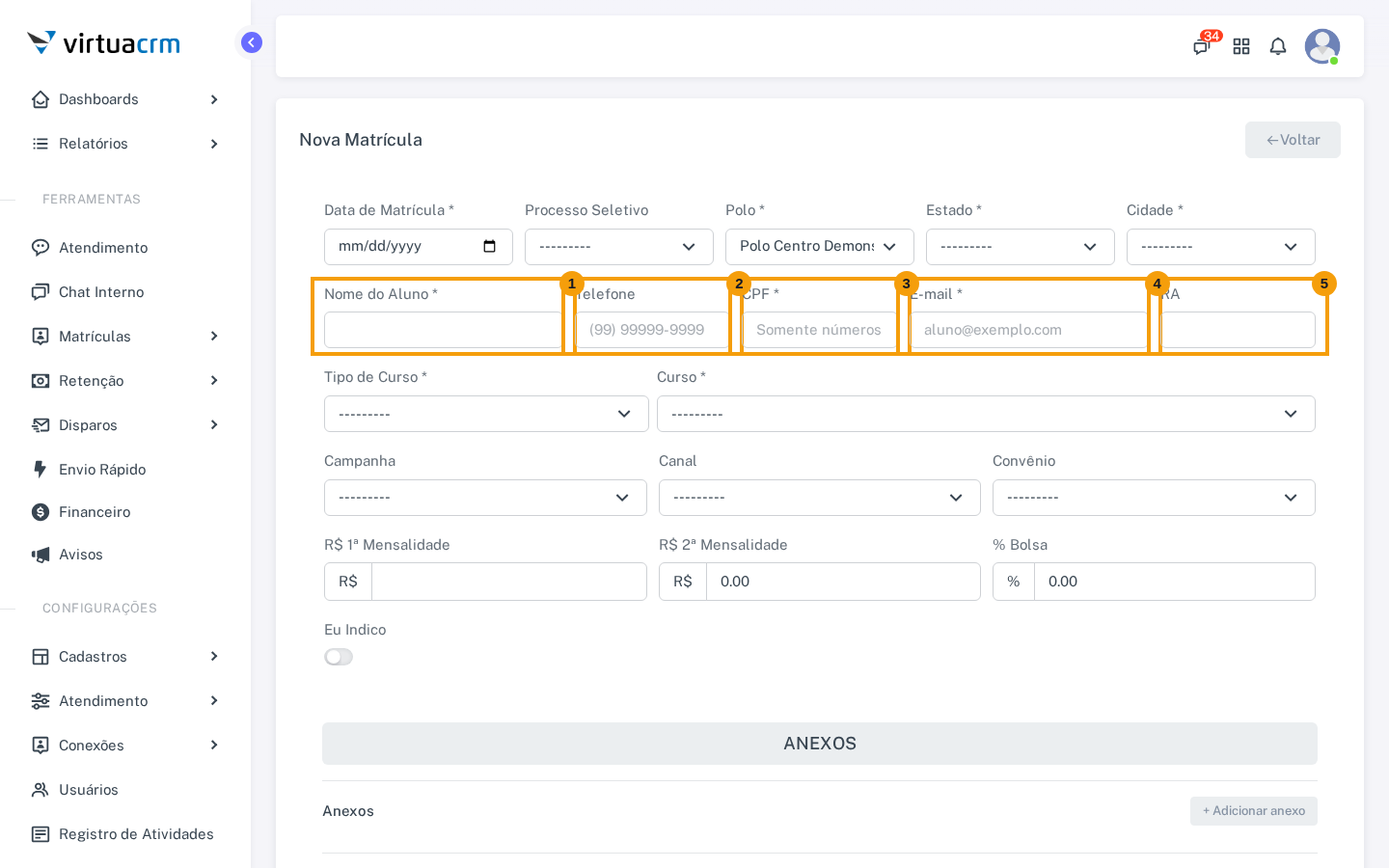
- Nome do Aluno — obrigatório; é usado também na verificação de possível duplicidade.
- Telefone — opcional; informe número brasileiro com DDD.
- CPF — obrigatório; informe CPF válido. O sistema normaliza o valor antes de salvar.
- E-mail — obrigatório; informe endereço válido para a confirmação.
- RA/RU — opcional; a tela usa RU para UNINTER e RA nas demais bandeiras.
Curso e origem
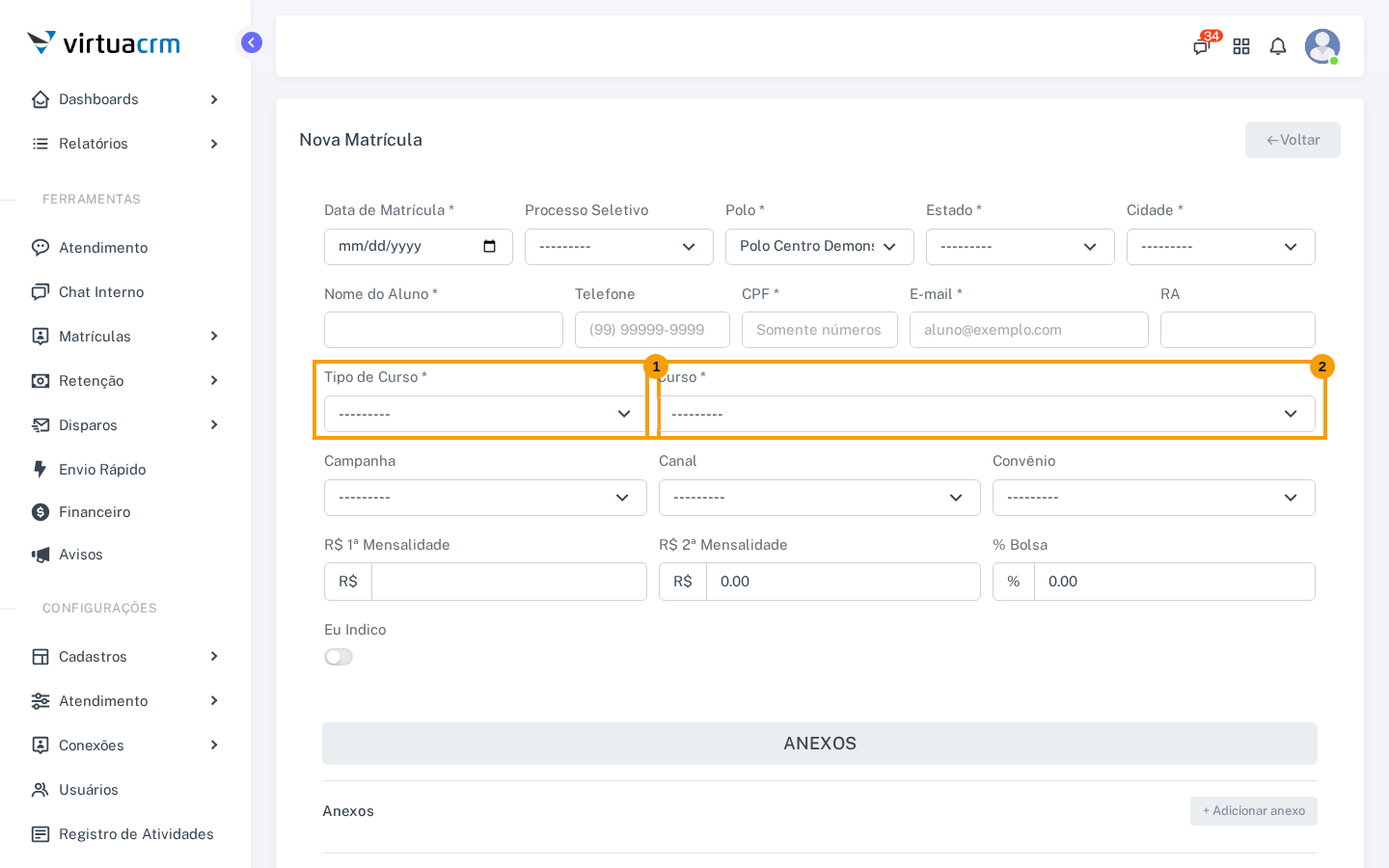
- Tipo de Curso — obrigatório; lista apenas tipos ativos da rede.
- Curso — obrigatório; depende do tipo selecionado.
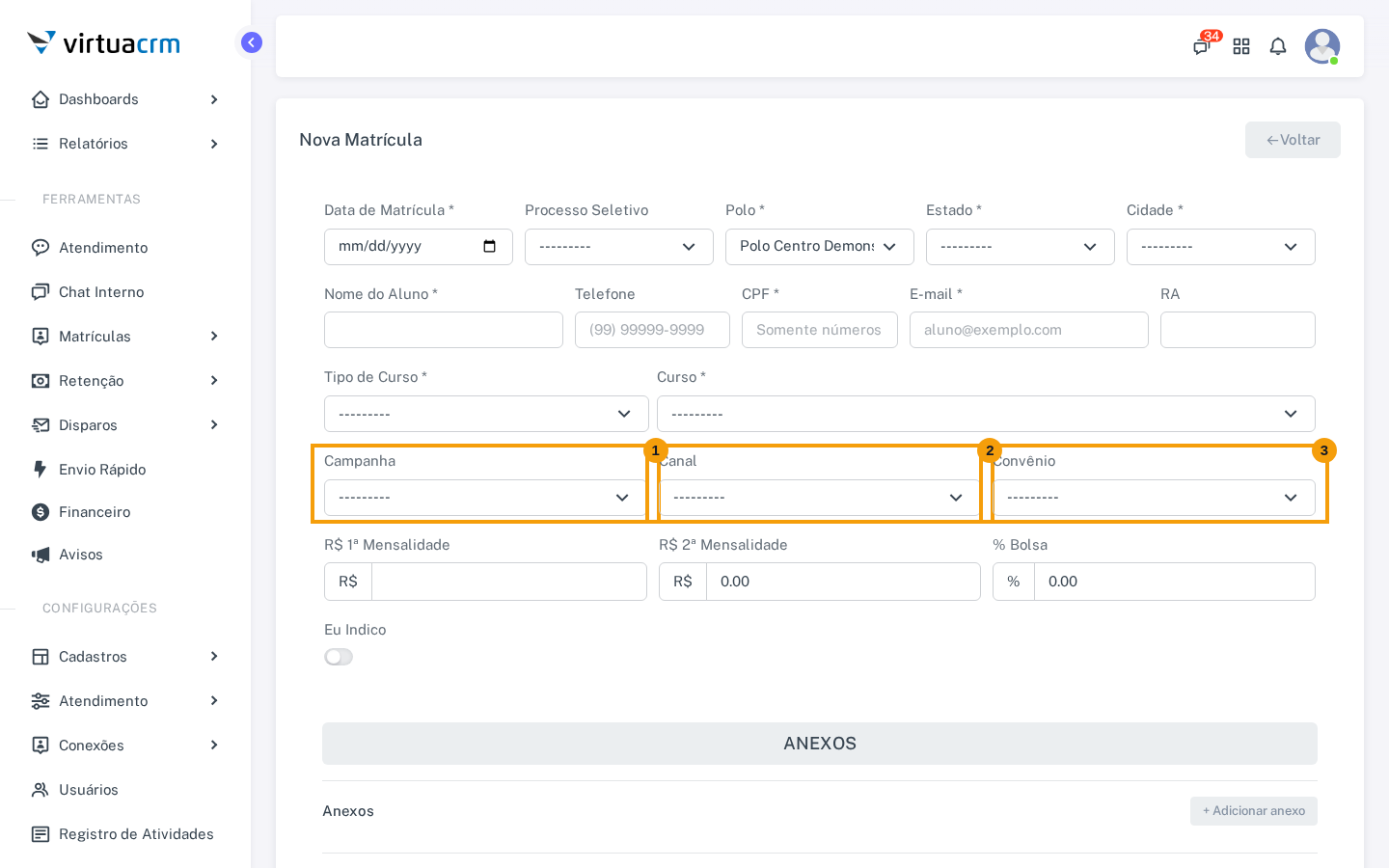
- Campanha — opcional; identifica a campanha comercial ativa da rede.
- Canal — opcional; registra a origem do contato.
- Convênio — opcional; só mostra convênios válidos para a rede efetiva.
Valores e indicação
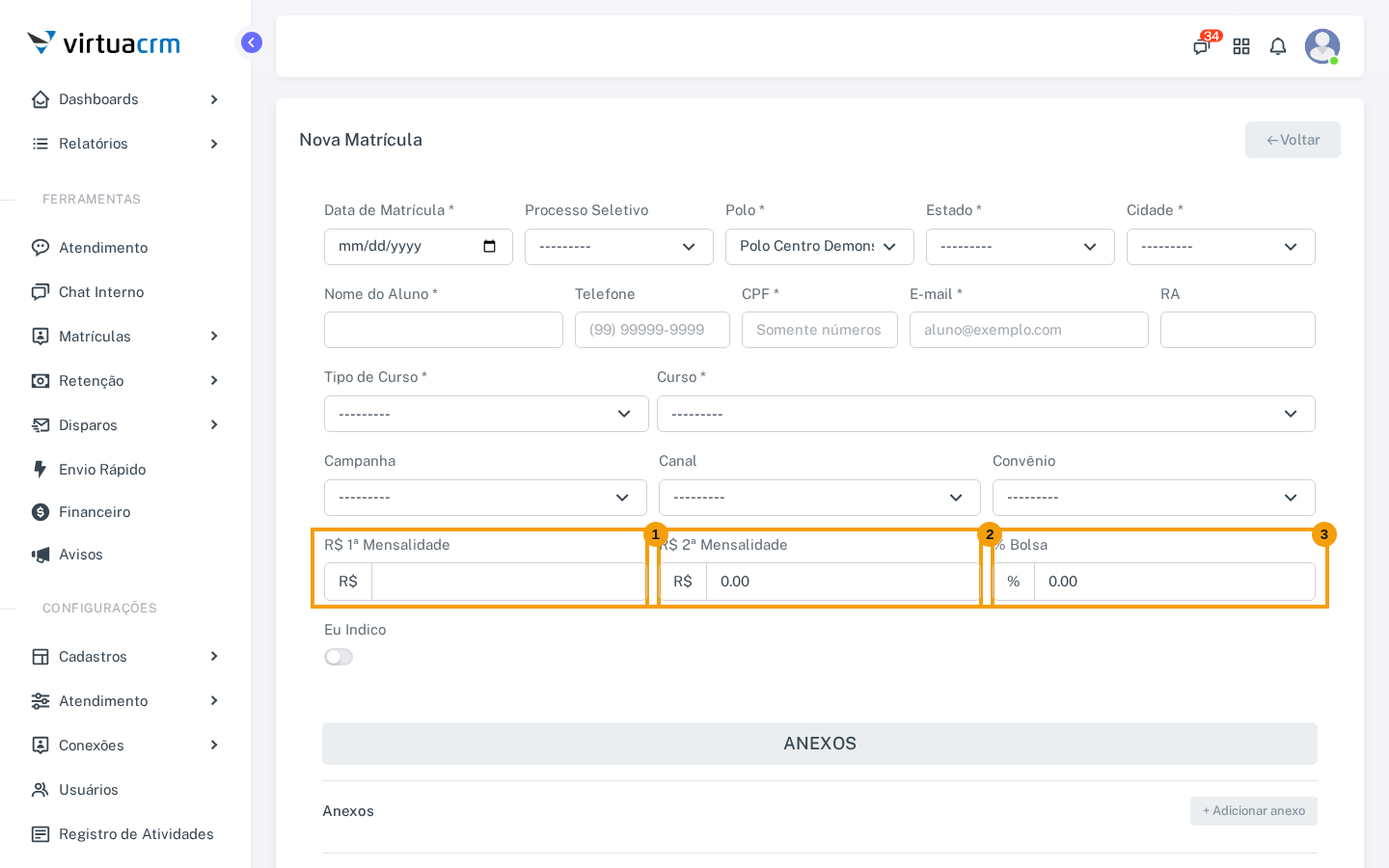
- R$ 1ª Mensalidade — valor opcional da primeira parcela.
- R$ 2ª Mensalidade — valor opcional das demais parcelas.
- % Bolsa — percentual opcional de desconto.
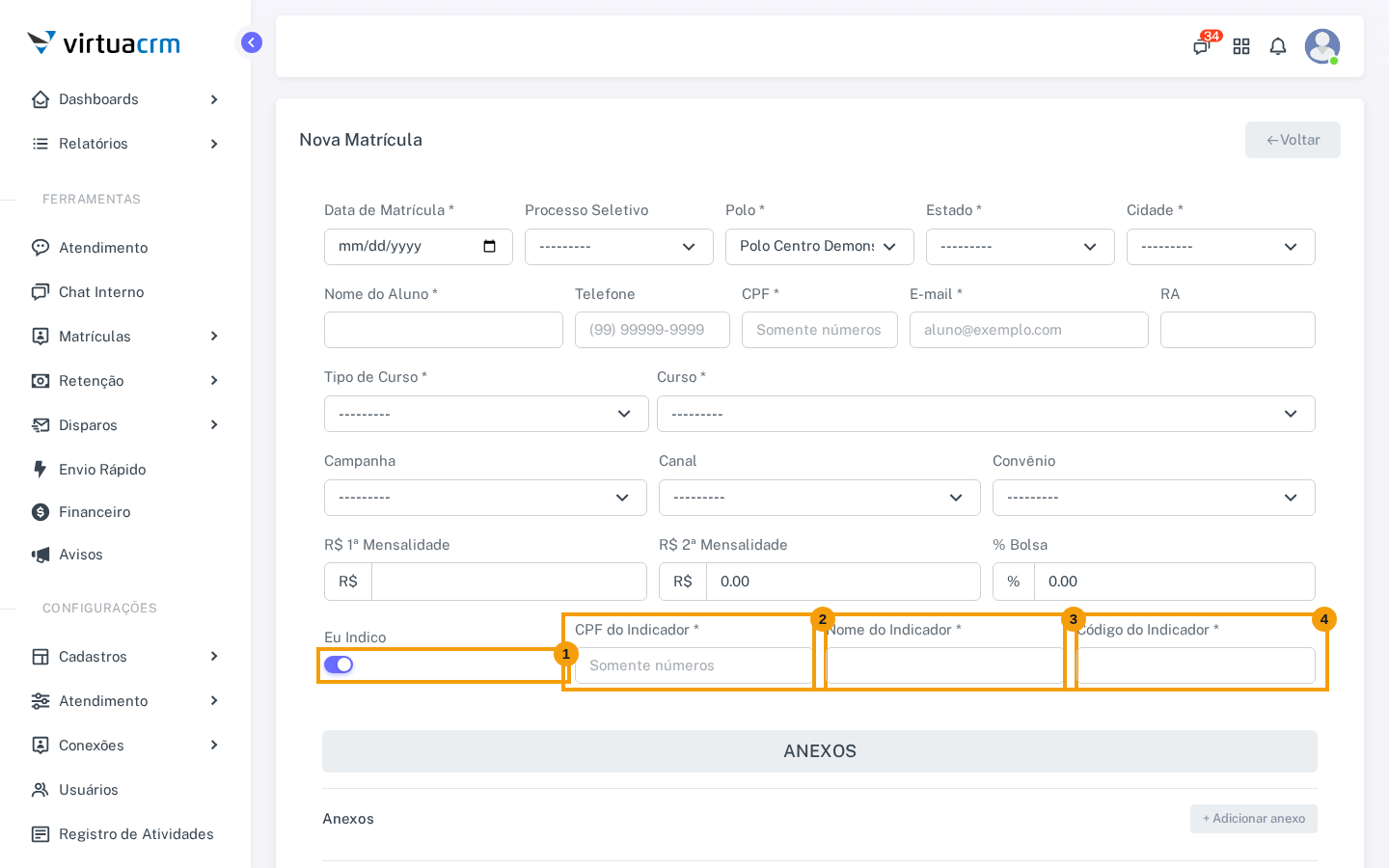
- Eu Indico — ao ativar, torna obrigatórios os três campos seguintes.
- CPF do Indicador — CPF válido, somente para identificação do indicador.
- Nome do Indicador — nome obrigatório quando a indicação está ativa.
- Código do Indicador — código obrigatório quando a indicação está ativa.
Veja anexos, mensagens vinculadas e campos da matrícula antes de salvar em casos especiais.
Antes de confirmar
Confira nome, CPF e e-mail do aluno e revise o polo, o tipo e o curso escolhidos. Compare os valores de mensalidade e bolsa com as informações recebidas. Se adicionou arquivos ou mensagens, revise também essas linhas; depois selecione Salvar e acompanhe os avisos que a tela apresentar.
Se aparecer um aviso
Leia a mensagem perto do campo e corrija primeiro os dados obrigatórios. Para um alerta de possível duplicidade, confira o aluno e os dados acadêmicos antes de continuar. Se o sistema bloquear a combinação informada, revise o registro existente e procure a gestão quando precisar de análise.