Criar uma cobrança
Objetivo
Registrar um acordo de cobrança, seus valores e, quando necessário, comprovantes e mensagens programadas.
Dados básicos
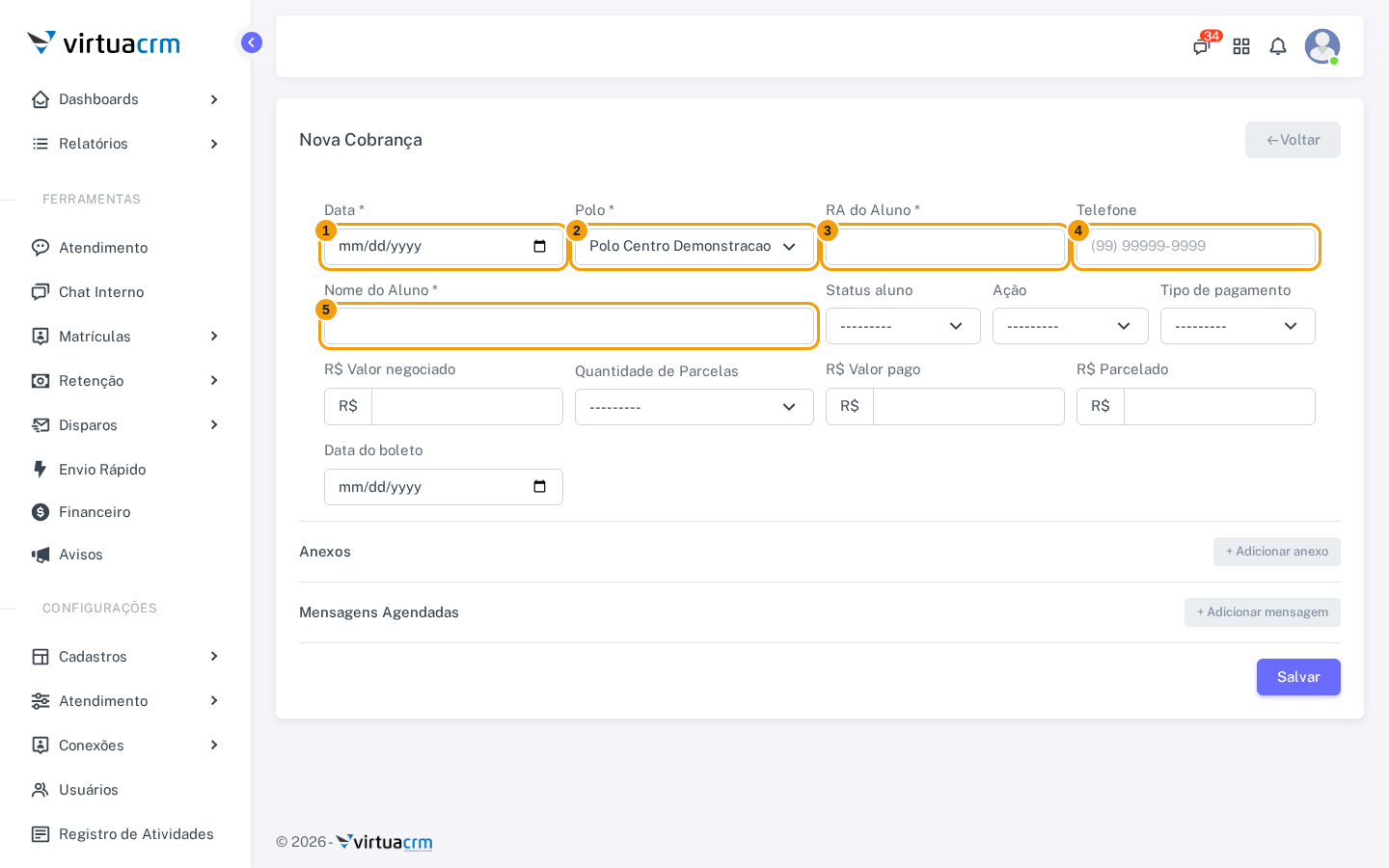
- Data é obrigatória e não pode ser futura.
- Polo é obrigatório e deve estar disponível para o usuário.
- RA do Aluno é opcional apesar do asterisco visual; use até 20 caracteres para facilitar a identificação acadêmica.
- Telefone é opcional, no formato brasileiro aceito pelo sistema.
- Nome do Aluno é obrigatório, com até 100 caracteres.
Classificação e negociação
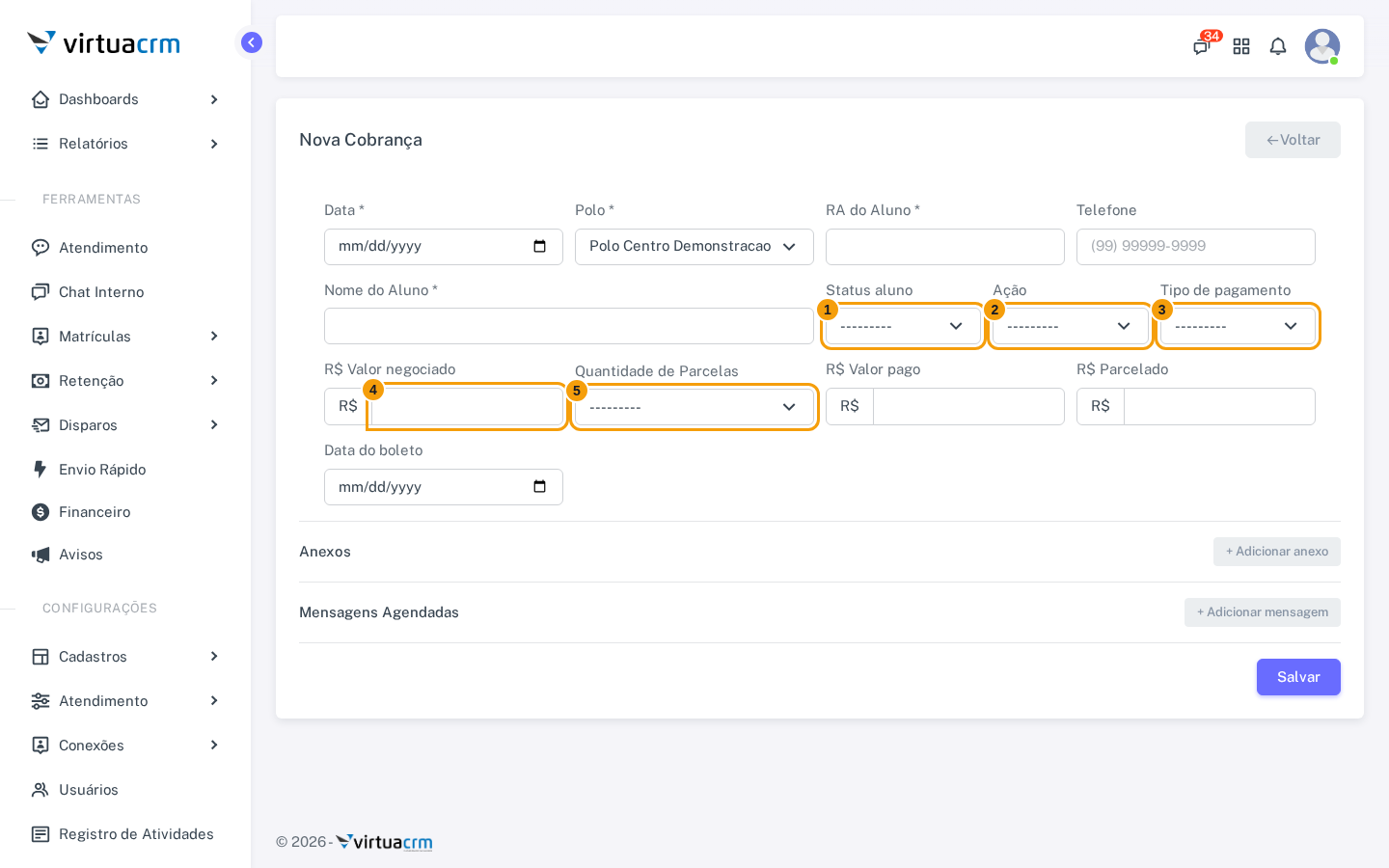
- Status do aluno é opcional e identifica a situação cadastrada.
- Ação de cobrança é opcional e registra a ação escolhida para o caso.
- Tipo de pagamento é opcional: Boleto, Cartão ou Pix. Ele influencia o cálculo automático da comissão.
- Valor negociado é obrigatório e usa duas casas decimais.
- Quantidade de parcelas é obrigatória e aceita de 1 a 12.
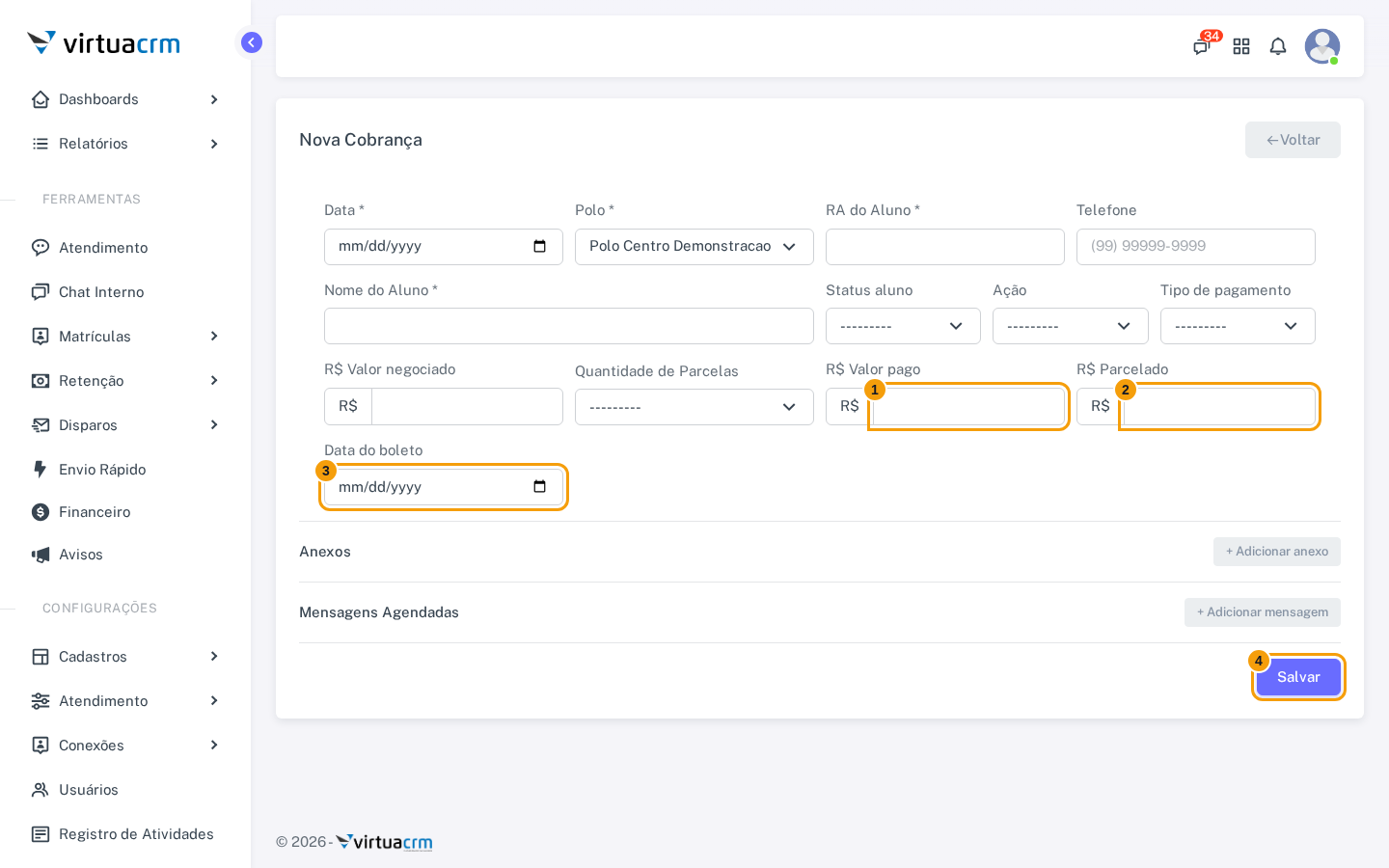
- Valor pago é obrigatório e representa a entrada ou valor pago à vista.
- Valor parcelado é obrigatório e representa cada parcela.
- Data do boleto é obrigatória e usa o seletor de data.
- Salvar grava a cobrança, os anexos e as mensagens em uma única operação.
Anexos
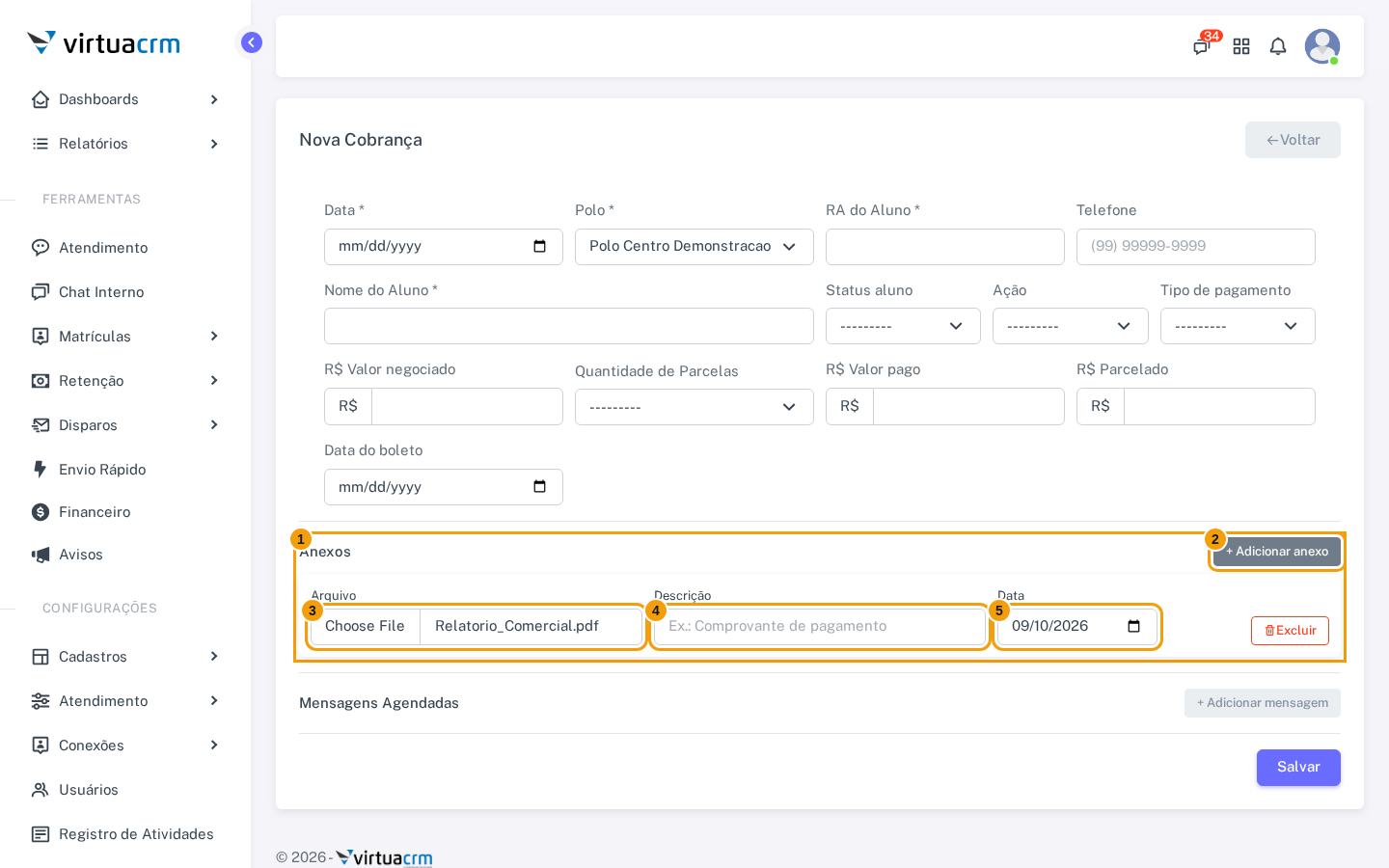
- Seção de anexos reúne os documentos vinculados à cobrança.
- Adicionar anexo cria outra linha de arquivo sem recarregar a página.
- Arquivo é opcional e aceita arquivo de até 15 MB.
- Descrição do anexo é opcional e permite reconhecer o documento depois.
- Data do documento é opcional; o padrão é a data atual.
Após escolher o arquivo, ele permanece na linha até o salvamento. Use o botão Excluir da própria linha para removê-lo da fila antes de salvar.
Mensagens agendadas
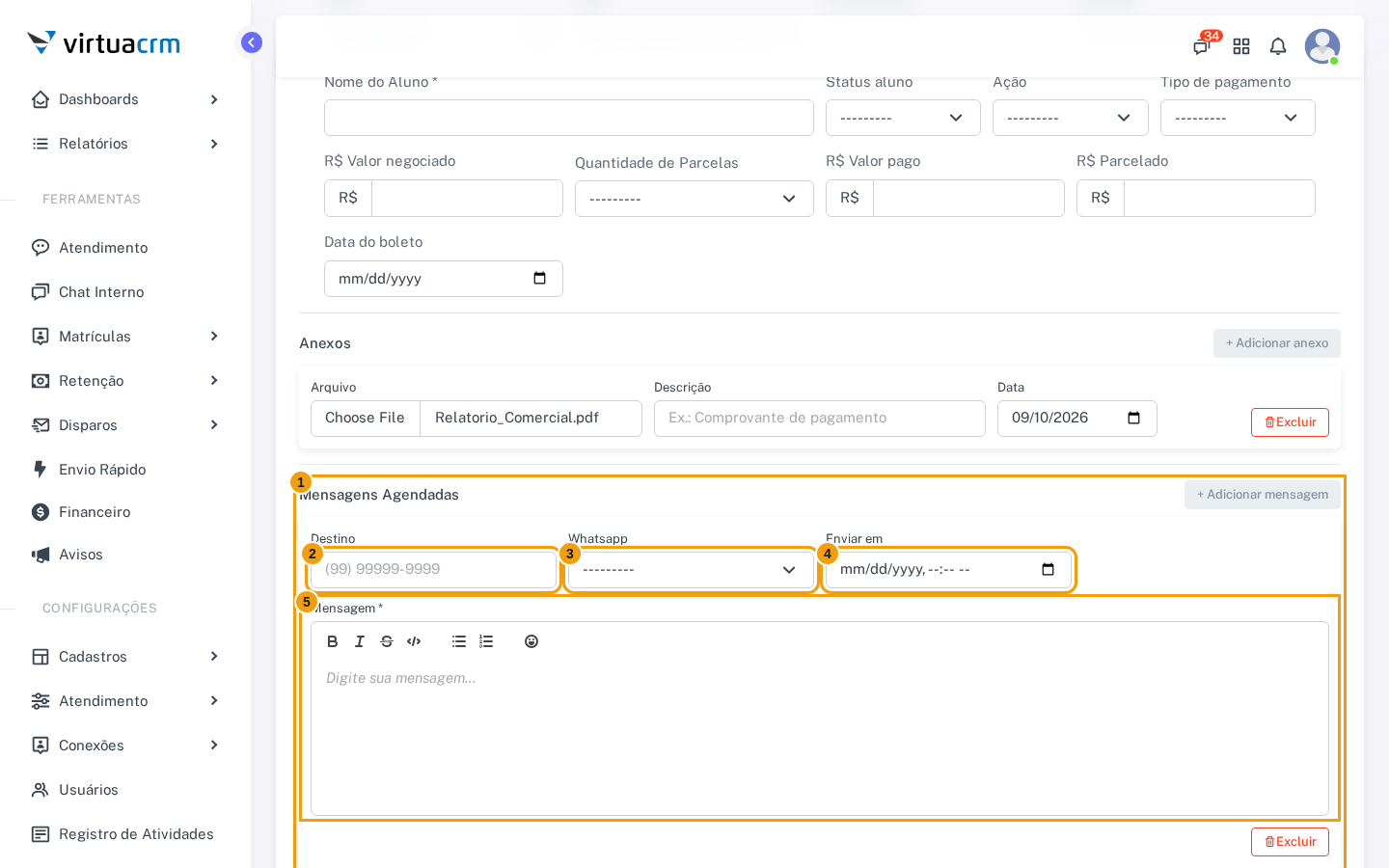
- Seção de mensagens agendadas permite incluir uma ou mais mensagens junto com a cobrança.
- Telefone do aluno define o destino. Quando ficar vazio em uma mensagem salva, o sistema usa o telefone da cobrança, caso exista.
- WhatsApp mostra apenas caixas ativas da rede e do polo escolhidos.
- Enviar em é opcional. Sem data e hora, a mensagem fica disponível para envio imediato; com valor, é programada para aquele momento.
- Editor da mensagem é obrigatório quando uma mensagem é adicionada e oferece formatação básica, listas e emoji.
Como fazer
- Clique em Nova Cobrança na listagem.
- Preencha os dados básicos e a negociação.
- Inclua anexos e mensagens somente quando necessários.
- Clique em Salvar uma única vez e aguarde o retorno à listagem.
O formulário usa proteção contra reenvio: uma segunda submissão do mesmo envio não cria outra cobrança.
Conferência antes de salvar
Revise o aluno e o polo e compare o valor negociado, o valor pago, as parcelas e a data do boleto com o acordo registrado. Se houver anexos ou mensagens, confira os arquivos, os destinatários e o horário pretendido. Só então salve; a tela apresenta erros quando algum dado obrigatório precisa de correção.