Campanhas de pontos
Objetivo
Crie uma campanha com seu período de vigência e defina quantos pontos cada tipo de curso vale.
Listar, abrir e alternar abas
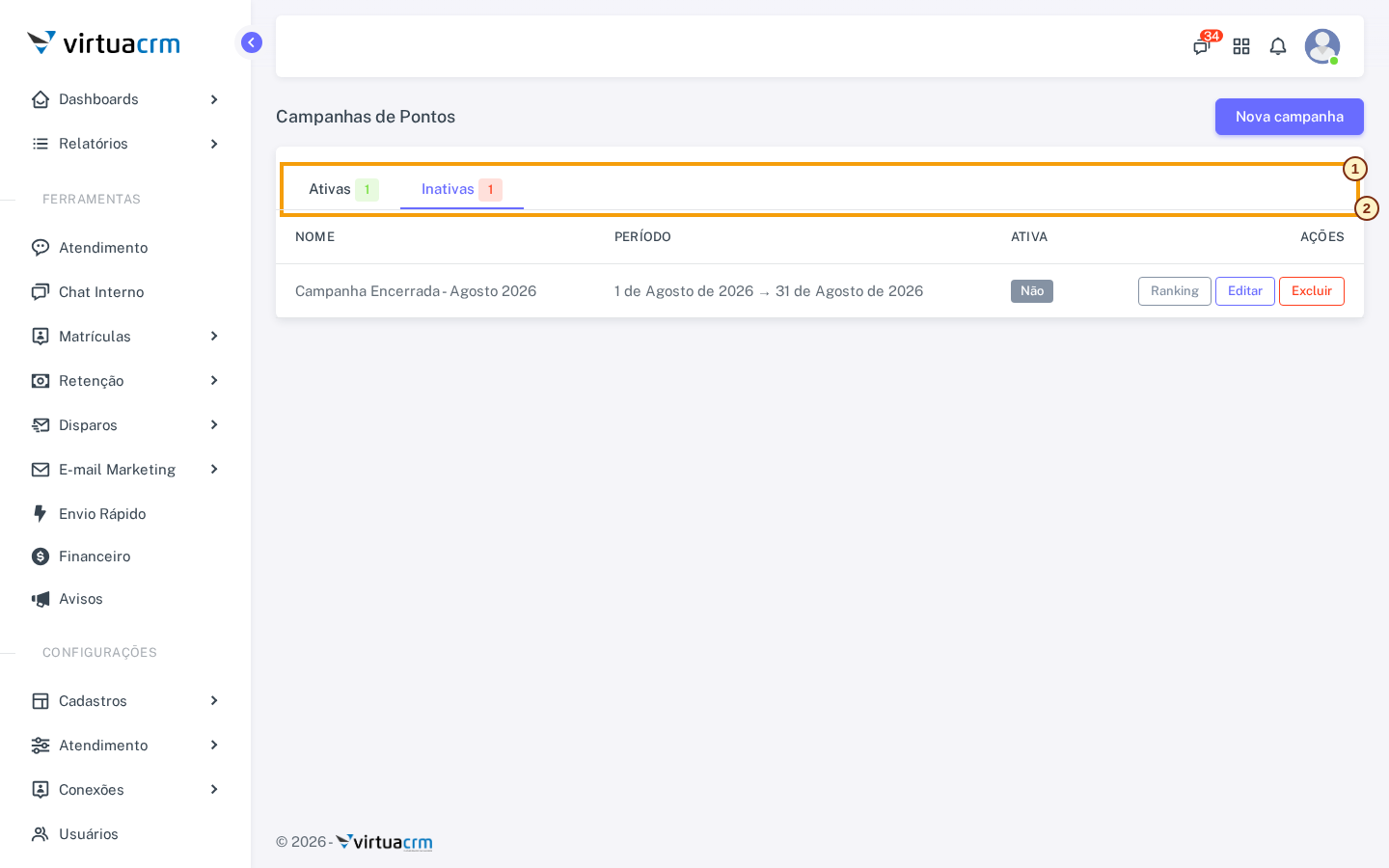
- Abas de status alterna entre campanhas ativas e inativas sem misturar os resultados.
- Campanhas inativas usa as mesmas colunas da aba ativa: Nome, Período, Ativa e Ações. A paginação, quando necessária, pertence à aba aberta.
Em cada linha, Ranking abre o resultado da campanha; Editar abre o cadastro; e Excluir pede confirmação antes de remover. O status é mostrado como Sim ou Não.
Criar ou editar
- Na listagem, selecione Nova campanha. Para alterar uma existente, escolha Editar na linha correspondente.
- Preencha os dados básicos e revise a pontuação por tipo de curso.
- Selecione Salvar. Use Voltar para abandonar a tela sem gravar alterações.
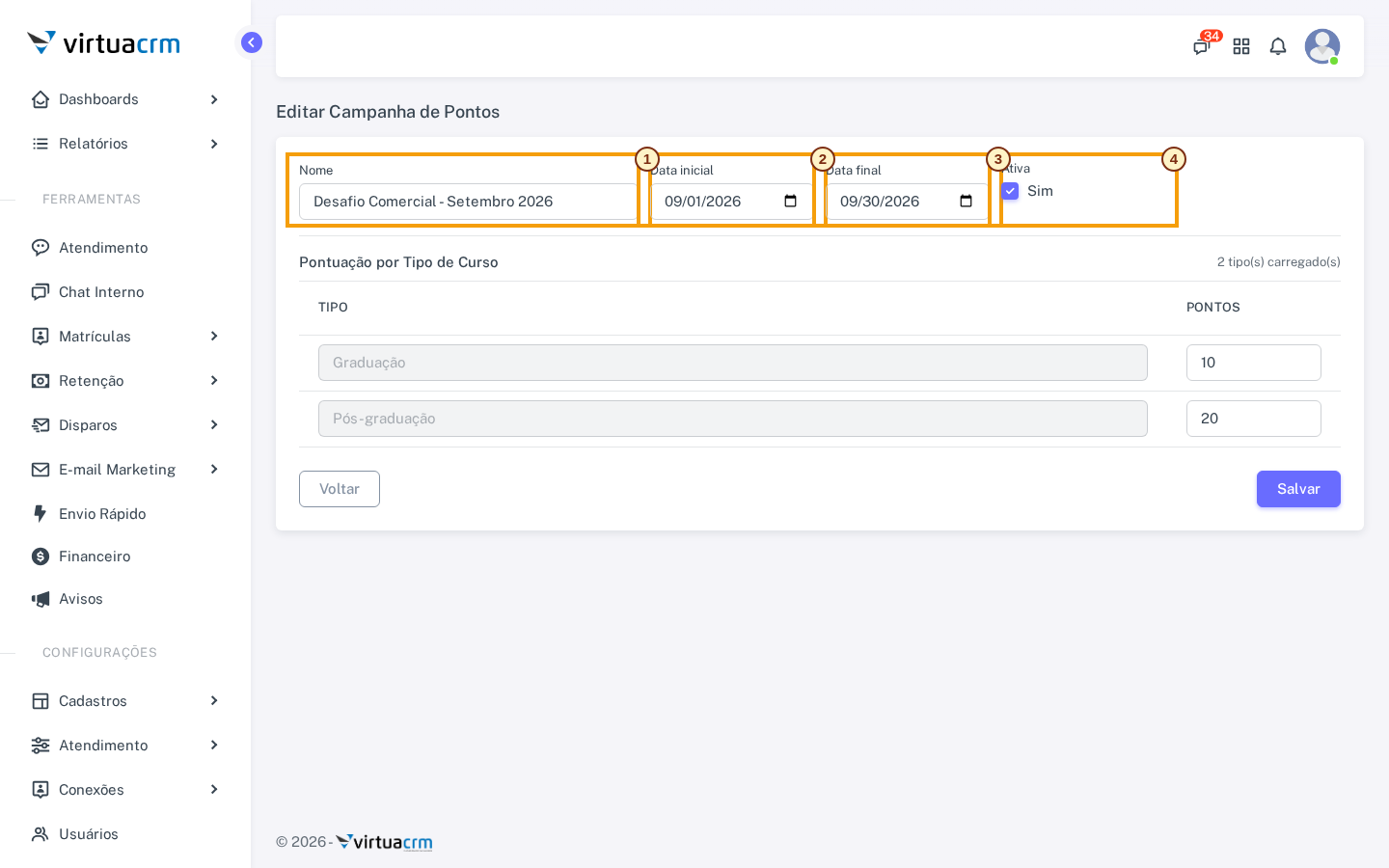
- Nome é obrigatório, identifica a campanha e não pode repetir outra campanha existente.
- Data inicial é obrigatória e informa o primeiro dia considerado.
- Data final é obrigatória e deve ser igual ou posterior à data inicial.
- Ativa define se a campanha ficará na aba de ativas. Desmarque para encerrá-la sem excluí-la.
- Voltar e Salvar retornam à listagem sem gravar ou confirmam o cadastro, respectivamente.
Use Carregar tipos para apresentar os tipos de curso disponíveis.
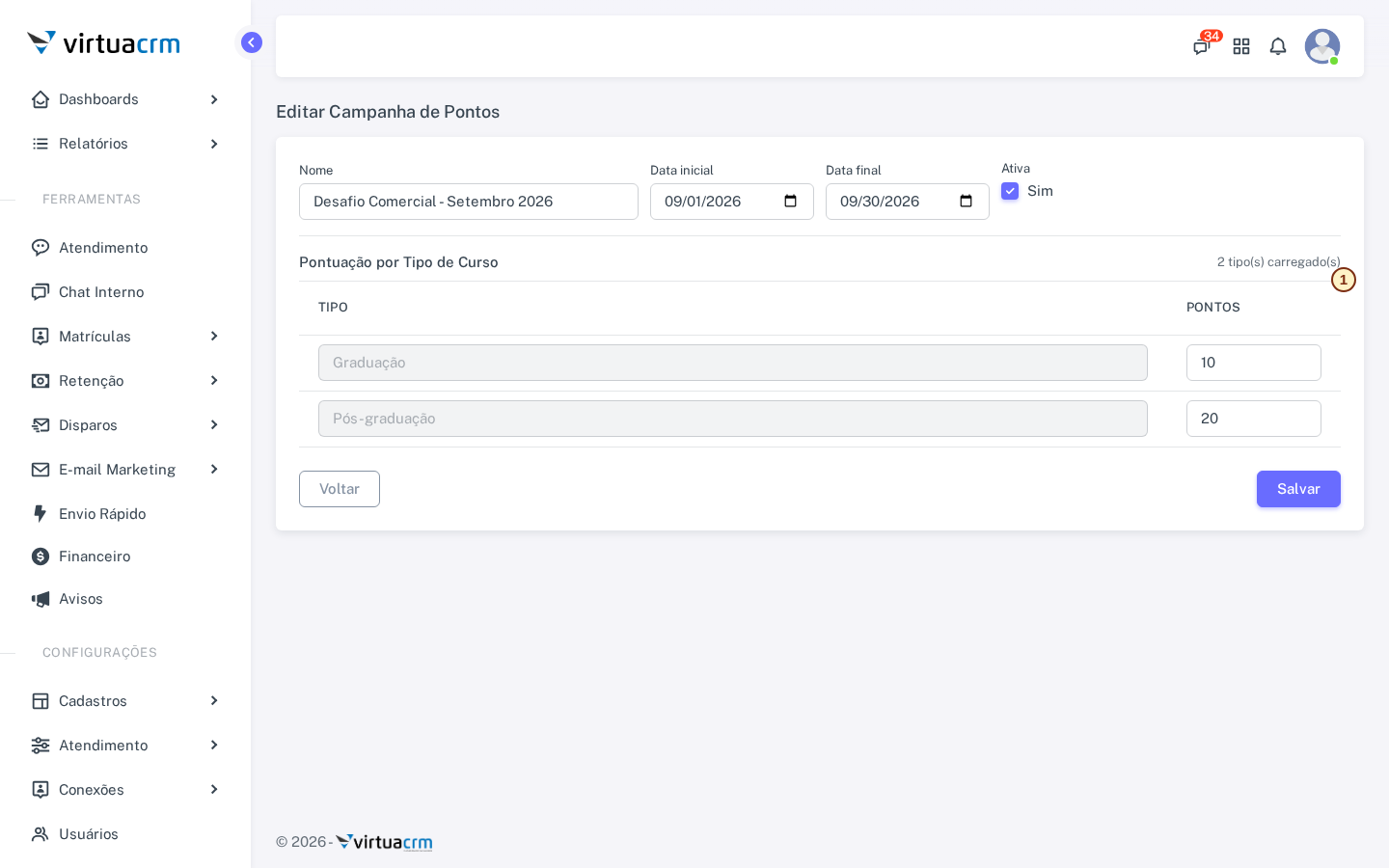
- Pontuação por Tipo de Curso lista os tipos ativos da rede. O tipo é apenas informativo e não pode ser trocado nessa tela; informe a quantidade de pontos no campo ao lado.
Cada campo de pontos é obrigatório, aceita zero ou número inteiro positivo e vale para as matrículas daquele tipo dentro do período da campanha. Se a lista estiver vazia, use Carregar tipos. Mensagens vermelhas ou amarelas na tela indicam o campo ou regra que precisa ser corrigido antes de salvar.
Excluir
Use Excluir apenas quando a campanha não precisar mais de seu ranking ou relatórios associados. A exclusão remove a campanha e seus dados vinculados.
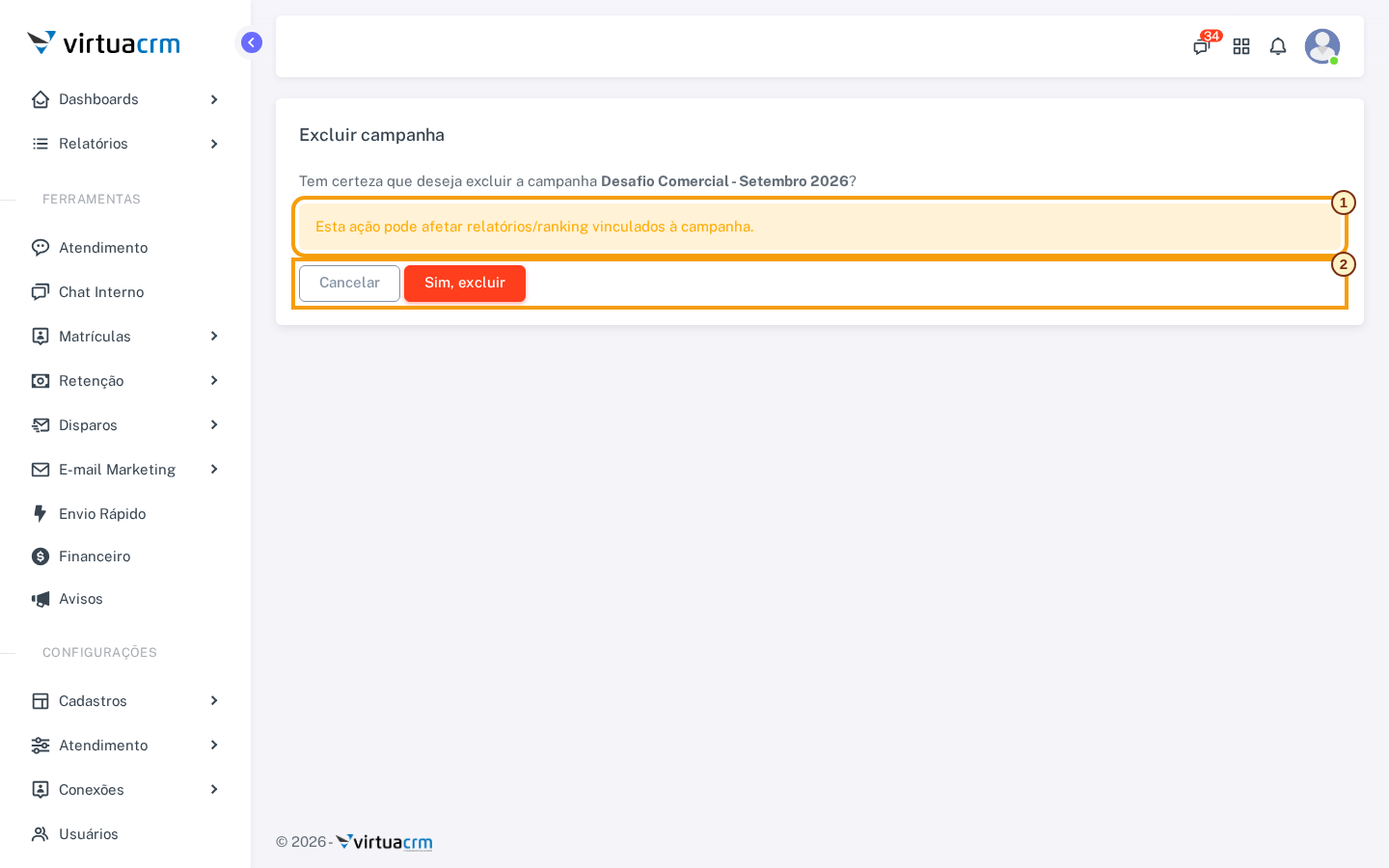
- Aviso de impacto relembra que a exclusão pode afetar o ranking e relatórios relacionados.
- Cancelar e Sim, excluir permitem desistir ou confirmar a exclusão. A confirmação não pode ser desfeita pela tela.
Revise as regras antes de salvar
Confira se o nome identifica a campanha e se as datas correspondem ao período desejado. Depois examine a pontuação de cada tipo de curso e preencha todos os valores obrigatórios. Se quiser interromper o uso preservando a consulta histórica, desative a campanha em vez de excluí-la.
Depois de criar
Abra a listagem e confira o nome, o período e a situação da campanha. Use o ranking para acompanhar os participantes e as pontuações durante a vigência. Se precisar ajustar uma regra, revise os tipos e valores no formulário antes de salvar a alteração.