Listas e importação
Abra Listas e escolha Nova lista para cadastrar o nome, a descrição e a origem do consentimento. Uma lista fica disponível para campanhas enquanto estiver ativa.
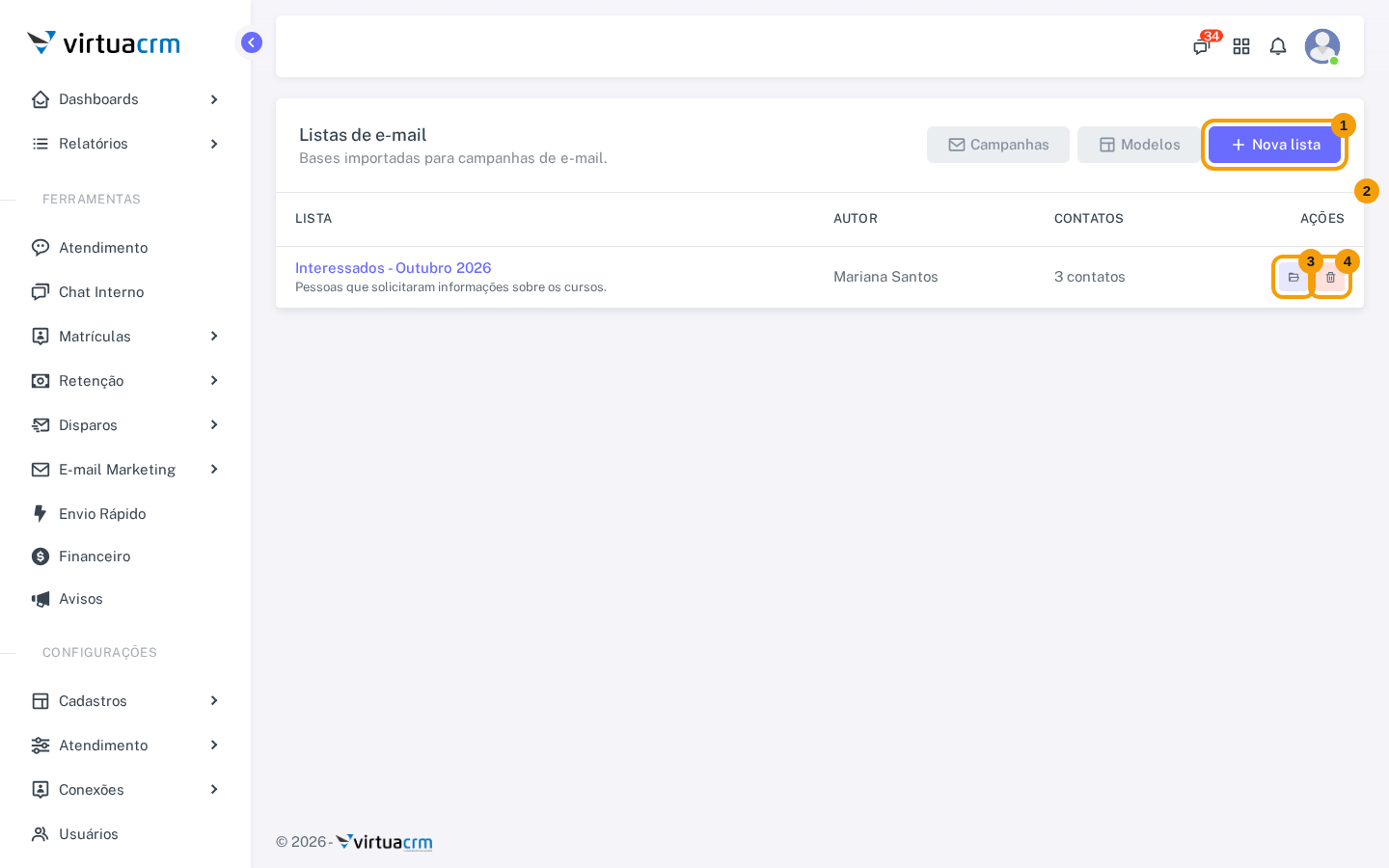
- Nova lista abre o cadastro da lista.
- Tabela de listas mostra os registros da rede ativa e seus totais.
- Abrir lista leva aos contatos e às ações daquela lista.
- Desativar lista impede seu uso em novas campanhas sem apagar o histórico.
No cadastro, informe um nome identificável. A descrição e a origem do consentimento ajudam a equipe a comprovar como a lista foi obtida; se houver um arquivo pronto, ele também pode ser informado neste momento para seguir para a prévia.
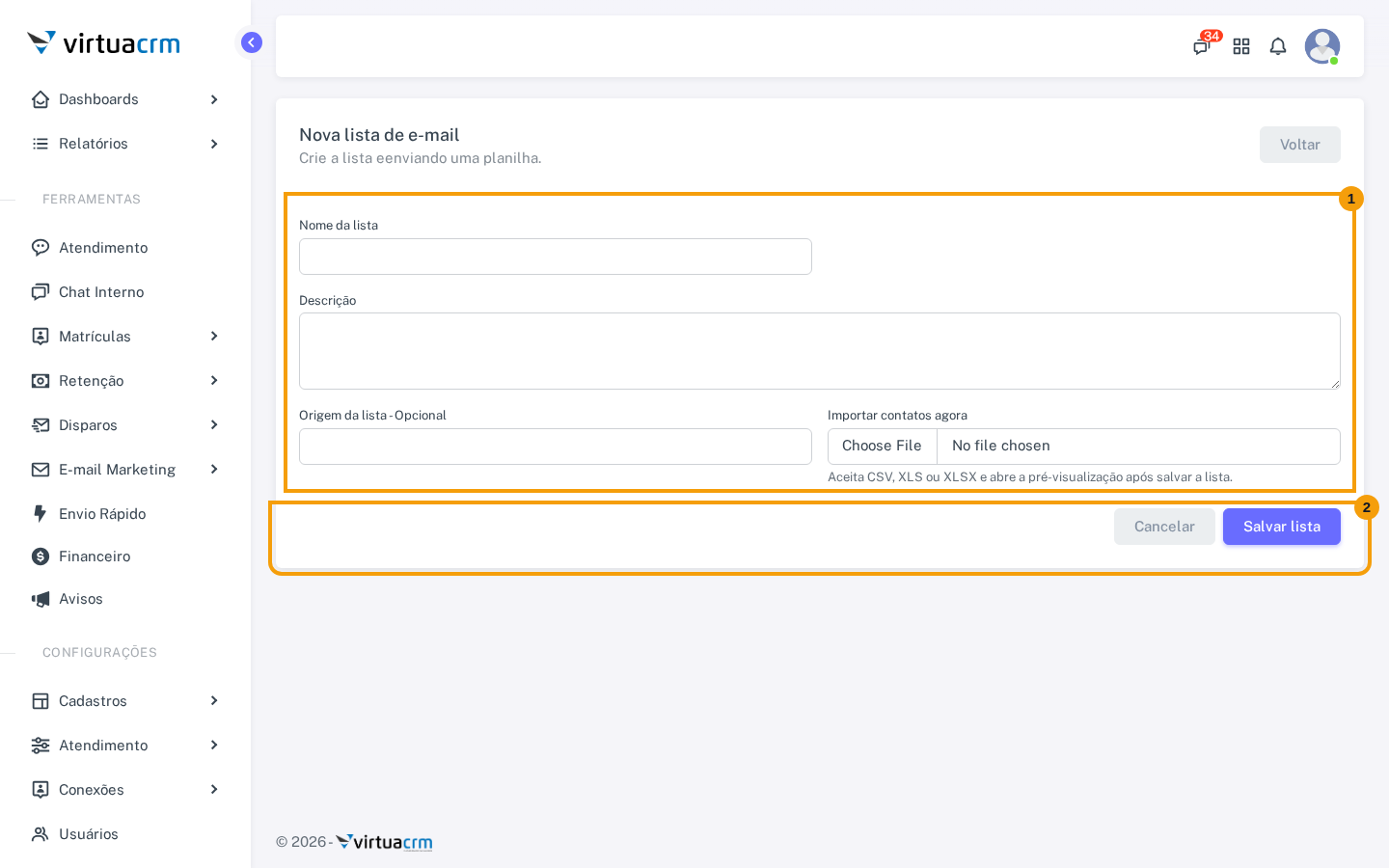
- Campos da lista reúne identificação, consentimento e importação opcional.
- Ações da lista salva ou cancela o cadastro.
Detalhe e manutenção
No detalhe, use Editar para ajustar as informações, Importar planilha para incluir contatos ou Desativar quando a lista não deva receber novos envios. A desativação é reversível para quem tem acesso ao registro.
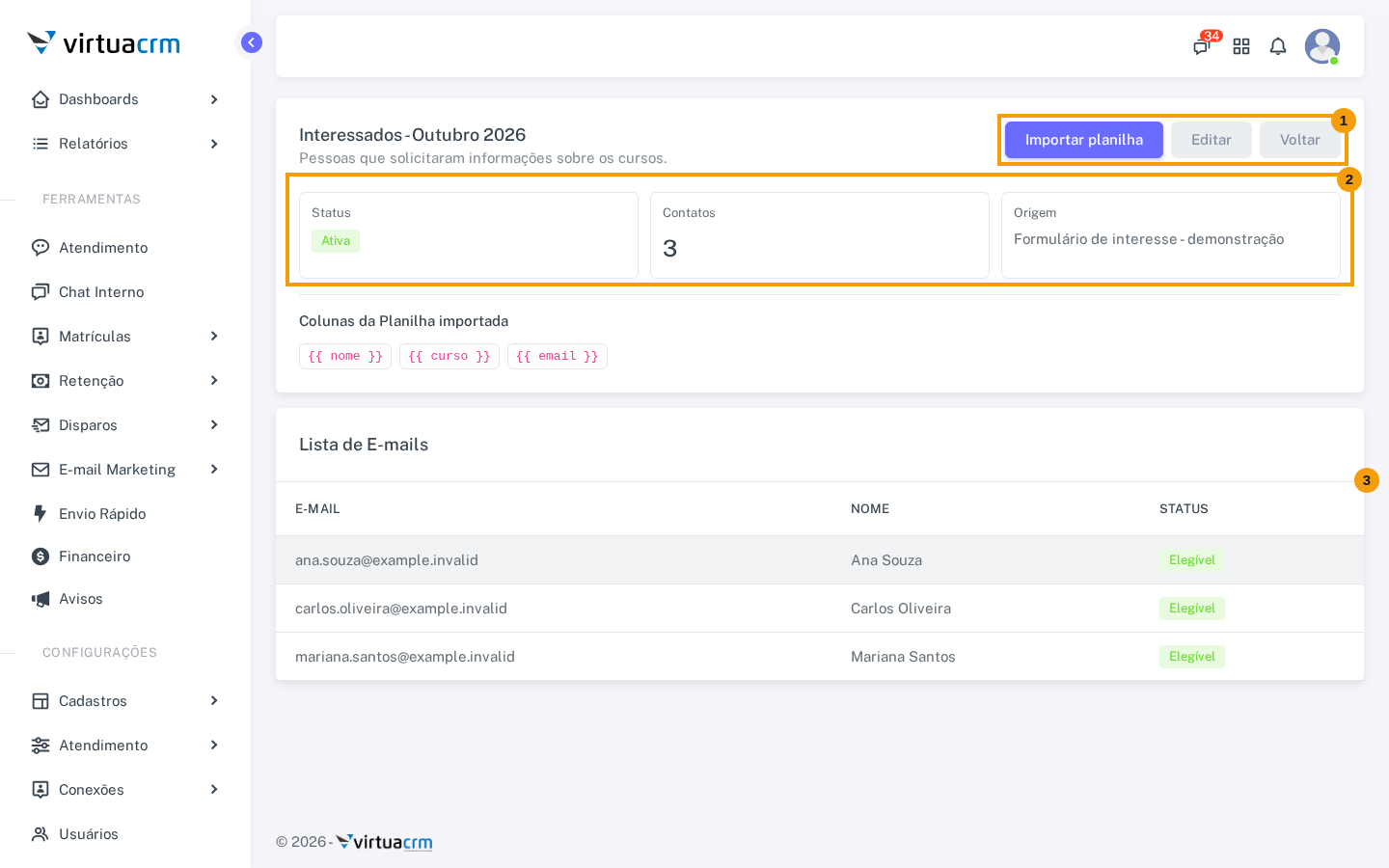
- Ações da lista reúnem edição, importação e ativação/desativação.
- Resumo da lista informa consentimento, data e quantidade de membros.
- Membros da lista permite conferir os contatos já persistidos.
Importar uma planilha
Na lista, clique em Importar planilha, selecione um arquivo .csv, .xls ou .xlsx e escolha Pré-visualizar. A importação ainda não grava os membros nessa primeira etapa.
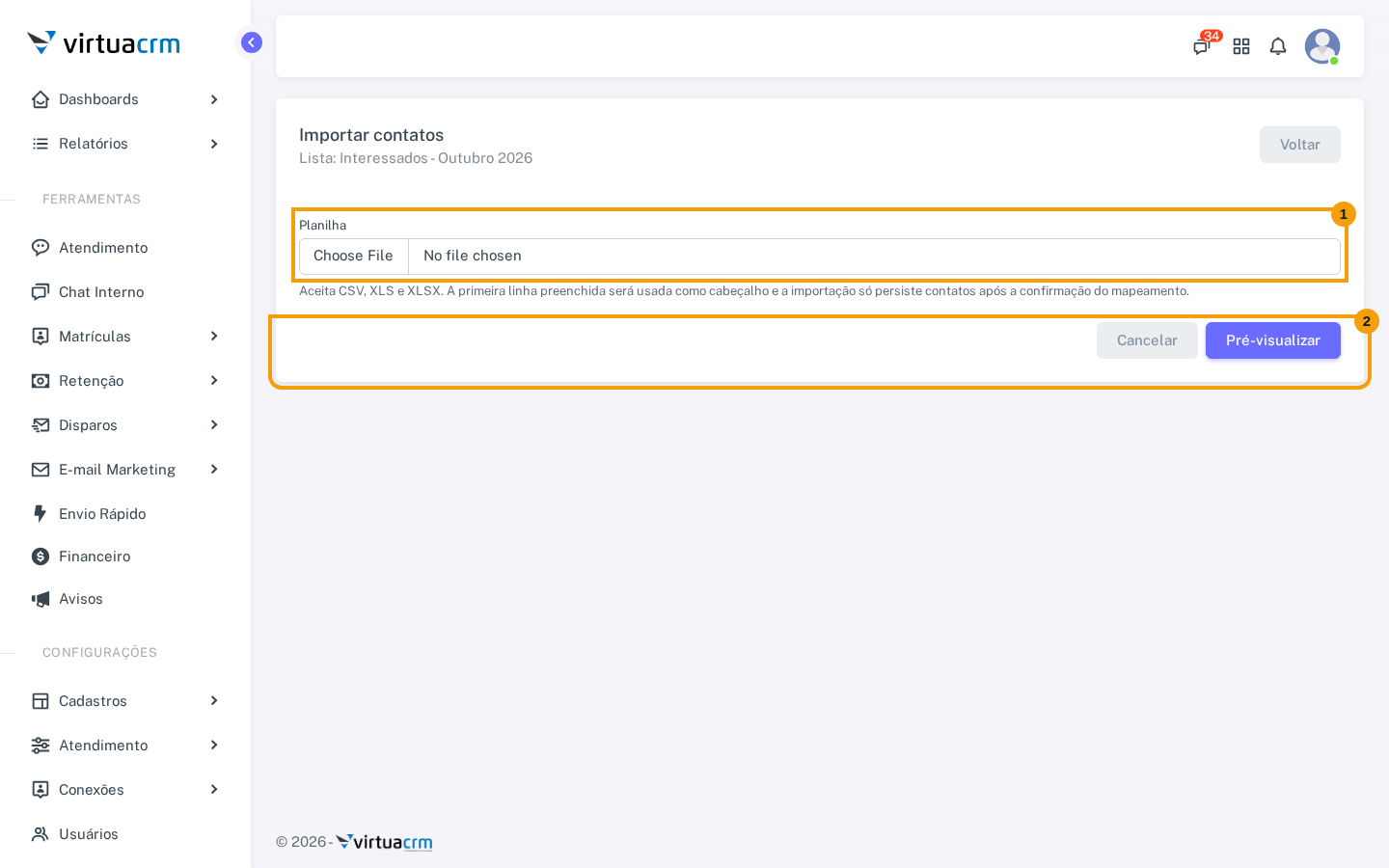
- Planilha recebe o arquivo de contatos.
- Ações da importação permite cancelar ou abrir a prévia.
Na prévia, confira a amostra e escolha qual coluna contém o e-mail; o nome é opcional. Só use Confirmar importação depois de verificar o mapeamento. E-mails inválidos, repetidos ou já bloqueados são tratados pelo processo e aparecem no resultado da importação.
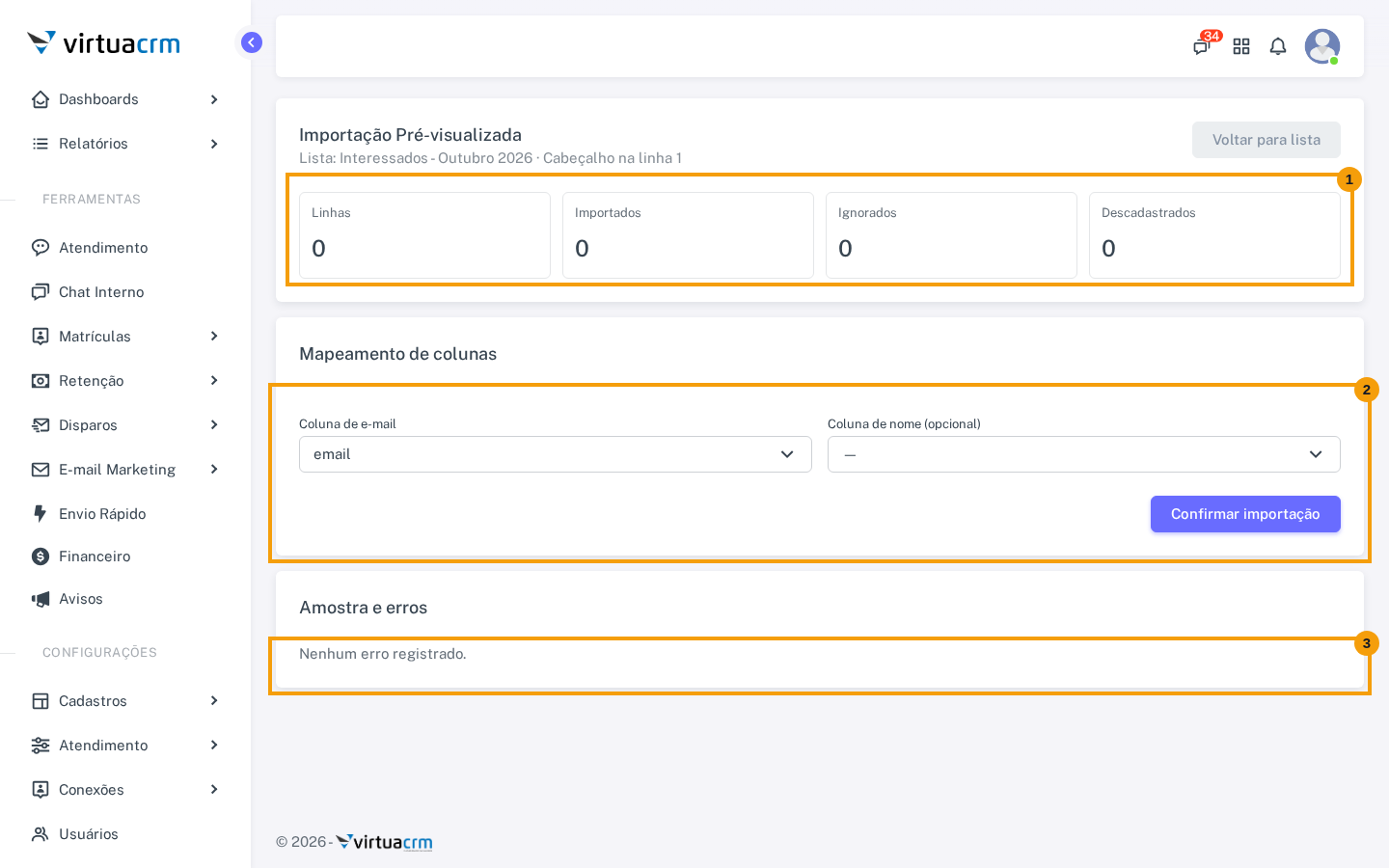
- Resumo da importação apresenta contagens de linhas, importados, ignorados e descadastrados.
- Mapeamento de colunas define o e-mail obrigatório e, se aplicável, o nome.
- Amostra e erros mostra o conteúdo analisado e eventuais mensagens do processamento.
Como conferir o resultado
Depois de confirmar o mapeamento, aguarde o processamento e examine as quantidades apresentadas. Compare os registros importados com os ignorados e veja as mensagens de erro antes de prosseguir. Se a coluna escolhida não contiver os endereços esperados, revise o arquivo e refaça o procedimento com o mapeamento correto. A prévia, sozinha, não inclui os contatos na lista.
Organize a origem da lista
Use um nome que diferencie o público e registre a origem do consentimento para facilitar a revisão pela equipe. No detalhe, confira a situação ativa e a quantidade de membros. Para acrescentar um arquivo depois, use a importação da própria lista e revise novamente o mapeamento.