Arquivos
Você pode enviar arquivos pela conversa usando seleção, arrastar e soltar ou colar imagens/arquivos no composer.
Selecionar arquivo
- Abra a conversa.
- Clique no botão de anexo.
- Escolha o arquivo no computador.
- Confira a fila de arquivos.
- Clique em Enviar.
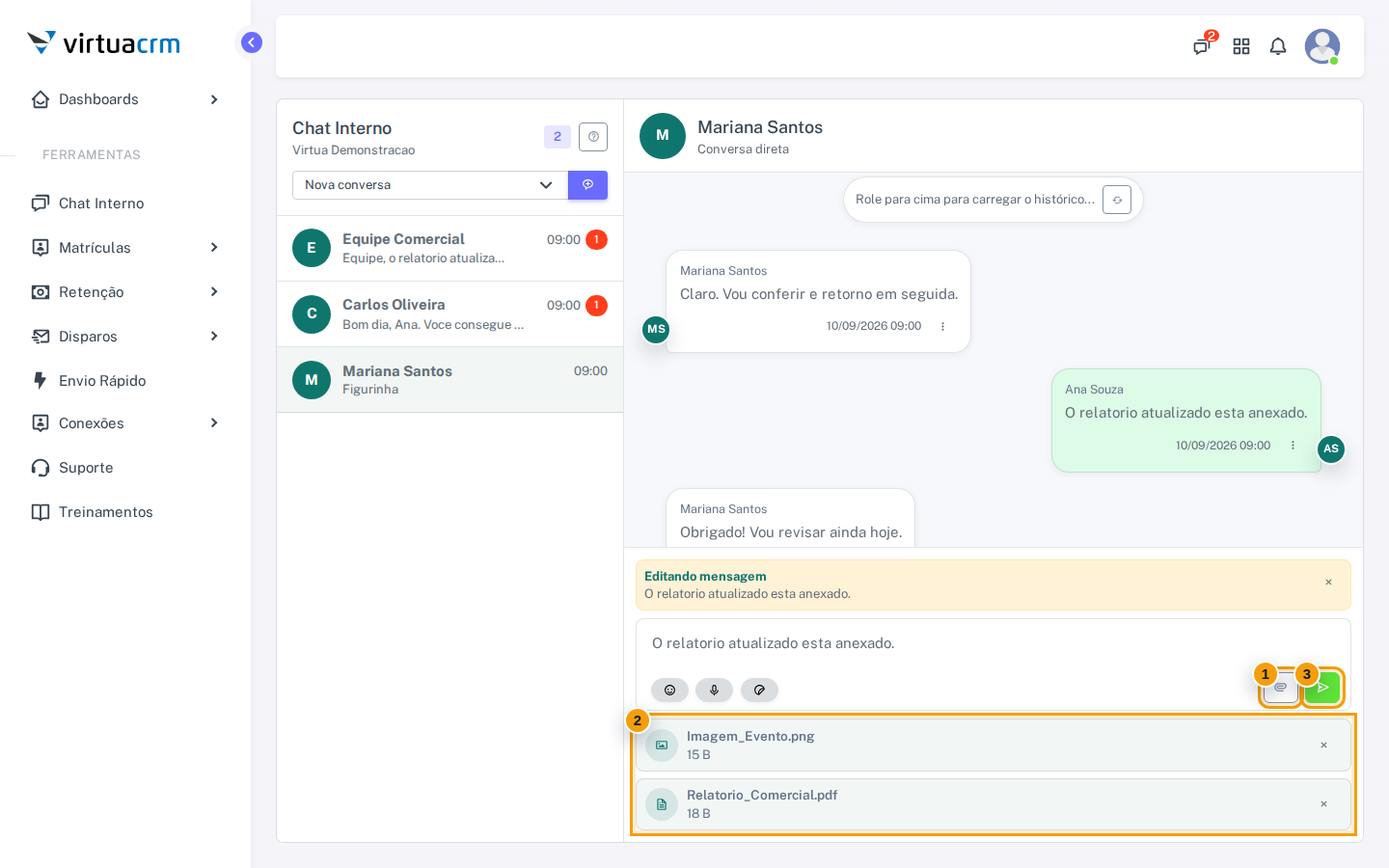
- Anexo - abre a seleção de arquivos.
- Fila de arquivos - mostra arquivos pendentes antes do envio.
- Enviar - envia todos os itens pendentes.
Arrastar arquivo
Arraste o arquivo para a área de mensagem. O Chat Interno destaca a área correta antes de adicionar o item a fila.
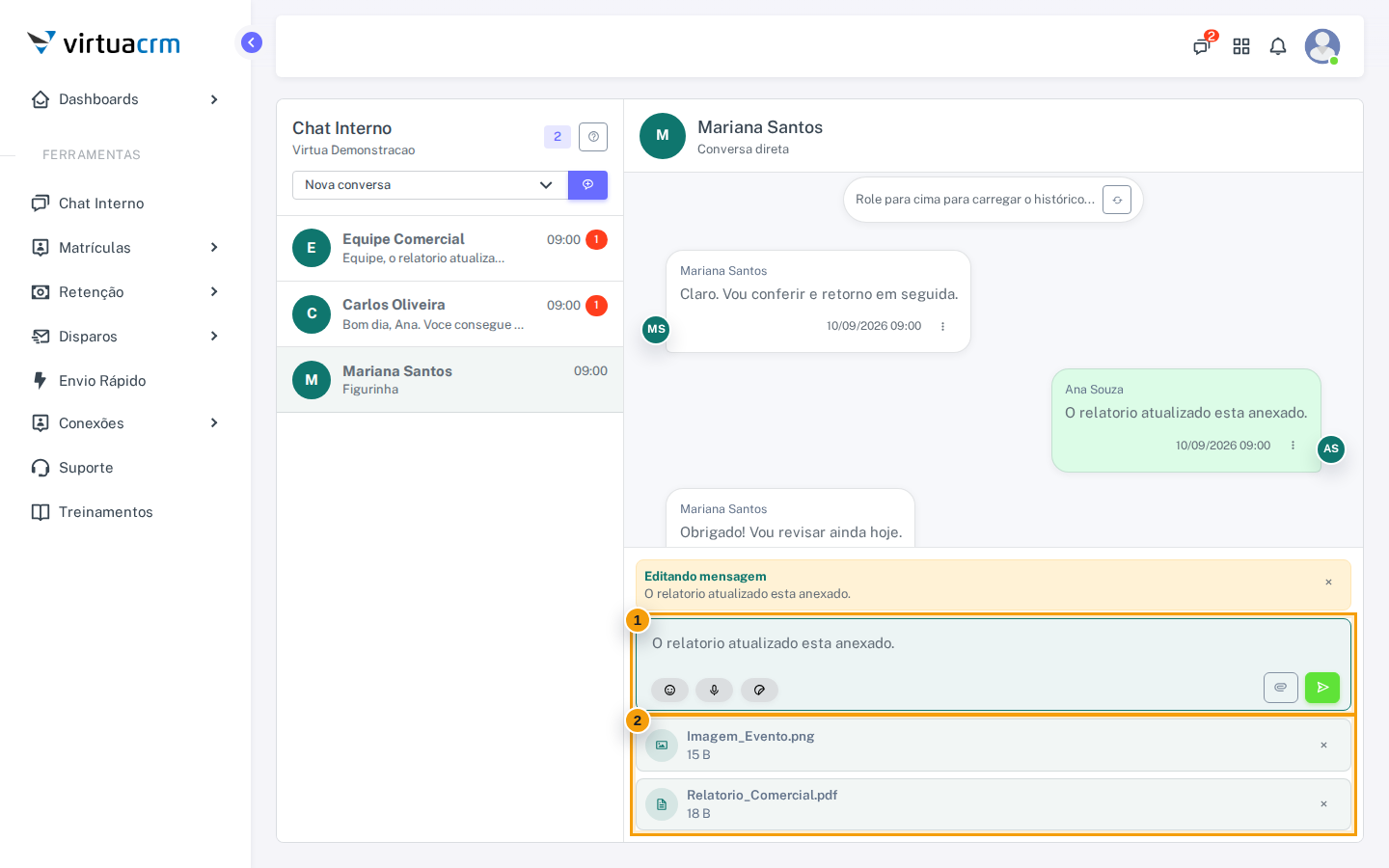
- Área de soltar - solte o arquivo dentro do composer.
- Fila de arquivos - confira os itens antes de enviar.
Colar arquivo ou imagem
Quando o navegador permitir, copie uma imagem ou arquivo e use Ctrl+V com a conversa aberta. O item entra na mesma fila de anexos.
Remover antes do envio
Na fila de arquivos, use o botão de remover no item que não deve ser enviado. Depois envie apenas os arquivos restantes.
Abrir ou baixar arquivo recebido
Arquivos recebidos aparecem no histórico. Clique no nome ou preview para abrir ou baixar, conforme o tipo de arquivo.
Observações
- O Virtua valida tipo, tamanho, rede e participação na conversa.
- A janela de arquivos do sistema operacional não faz parte do Virtua; ela depende do seu computador.
- Não envie documentos com dados sensiveis em conversas onde eles não deveriam circular.
Antes de confirmar
A fila permite conferir os nomes dos arquivos escolhidos antes de enviá-los. Se um deles foi incluído por engano, remova esse item da fila e revise os restantes. A seleção ainda não significa que o arquivo foi enviado: confirme o envio na conversa e confira o histórico.