Metas por polo
Em Polo/Tipo/Processo, clique em Nova Meta e selecione o contexto da meta. A combinação de rede, polo, tipo de curso e Processo Seletivo é única; se ela já existir, o sistema informa o registro atual em vez de duplicá-lo.
Consultar e separar por status
Use os filtros antes de consultar uma lista grande. A aba Inativas preserva o histórico, mas seus registros não entram no cálculo de progresso.
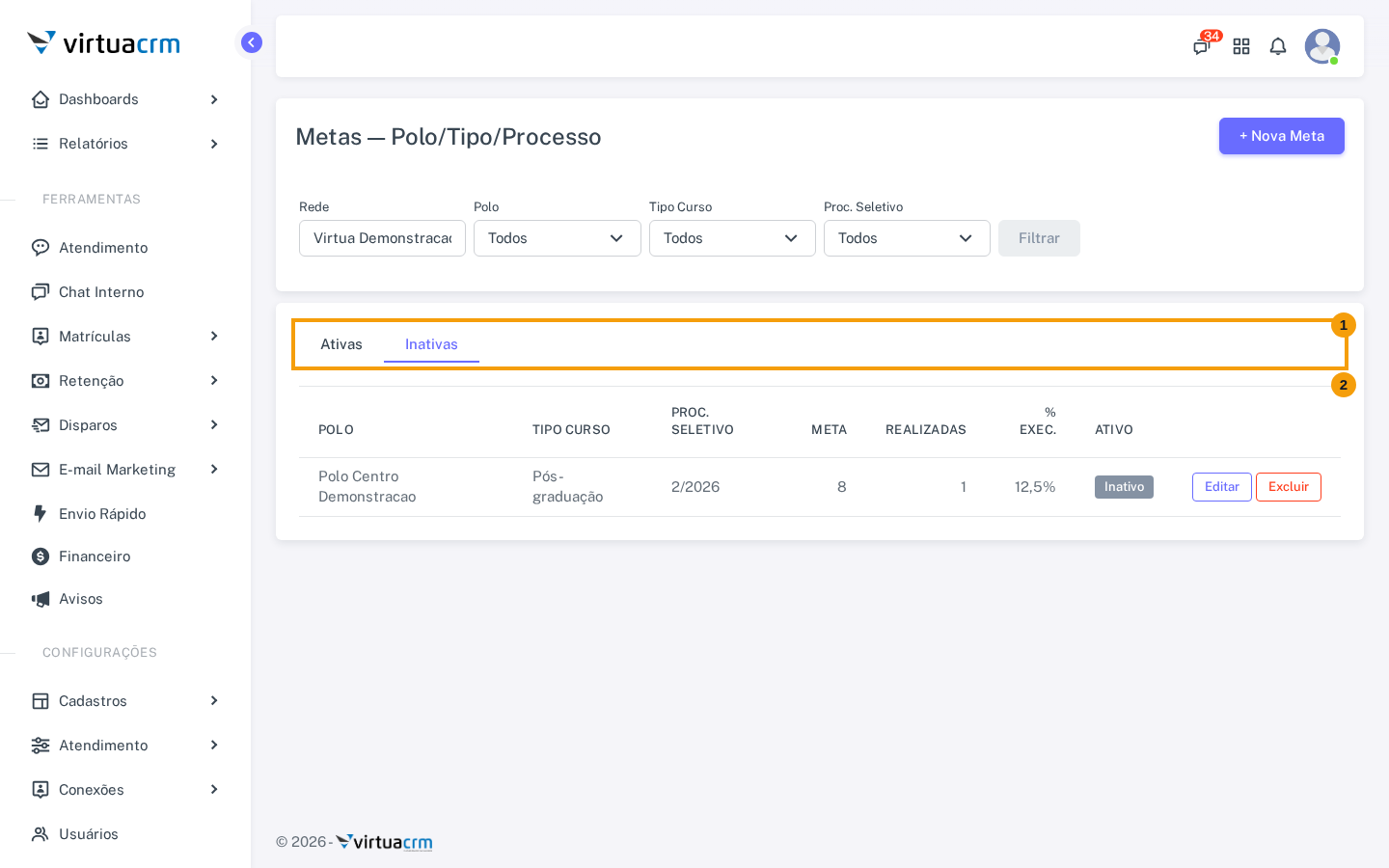
- Abas de status alterna entre os registros ativos e inativos.
- Metas inativas mantém a consulta e as ações de editar ou excluir, sem contribuir para o painel.
Preencher o contexto
Os campos de contexto são obrigatórios. A rede pode aparecer bloqueada quando o seu acesso possui apenas uma rede disponível.
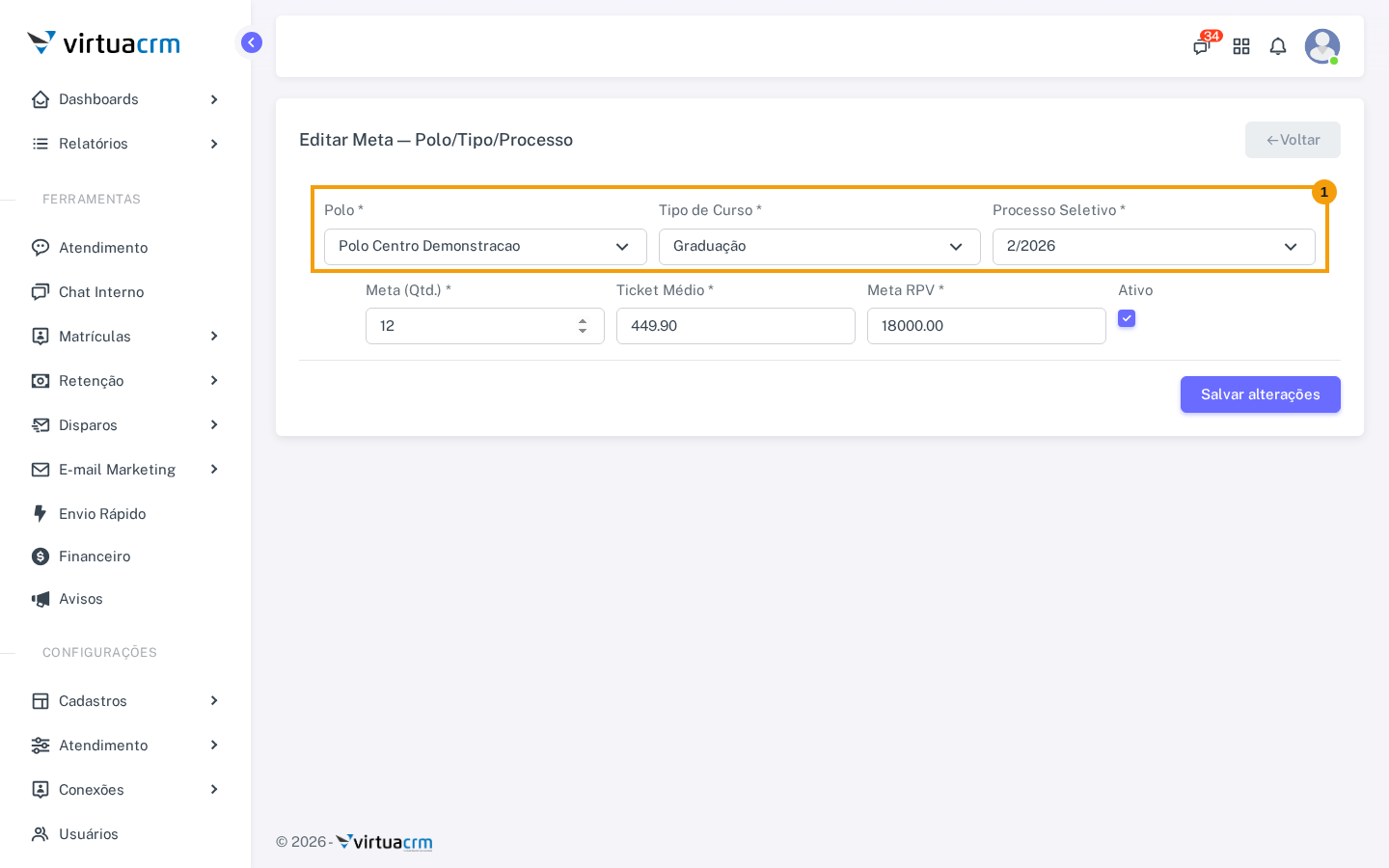
- Contexto da meta reúne polo, tipo de curso e Processo Seletivo.
Informar valores
Preencha a quantidade de matrículas desejada e, quando utilizado pela operação, ticket médio e Meta RPV. Ao preencher quantidade e ticket, a tela mostra um valor sugerido para RPV; clicar nele preenche o campo. Mantenha Ativo marcado para que o objetivo entre no painel.
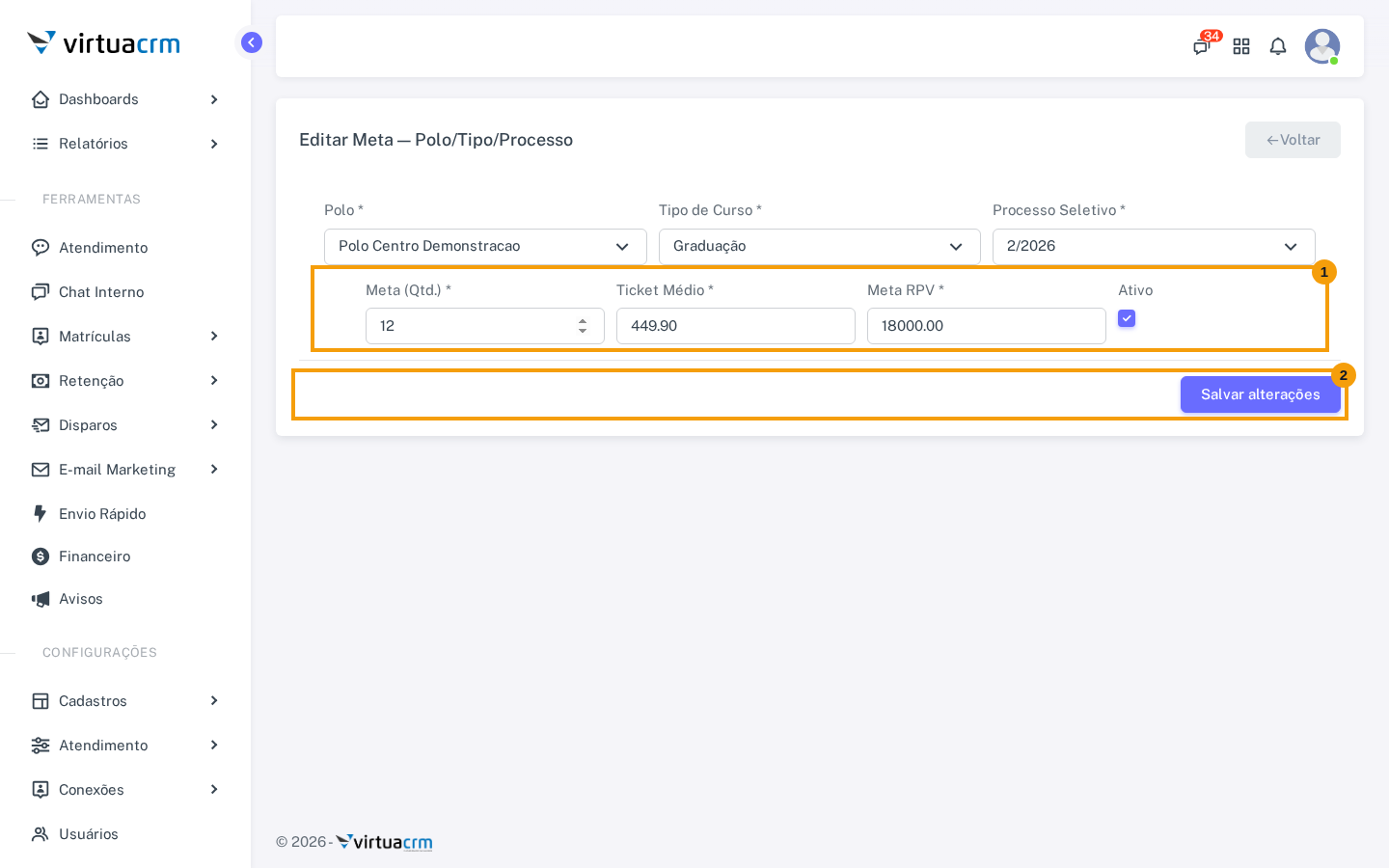
- Valores e status contém Meta (Qtd.), Ticket Médio, Meta RPV e o controle Ativo.
- Salvar cria ou atualiza o registro.
Excluir
Use exclusão apenas para um cadastro que não deve permanecer no histórico. Para parar de contabilizar uma meta existente, prefira desmarcar Ativo.
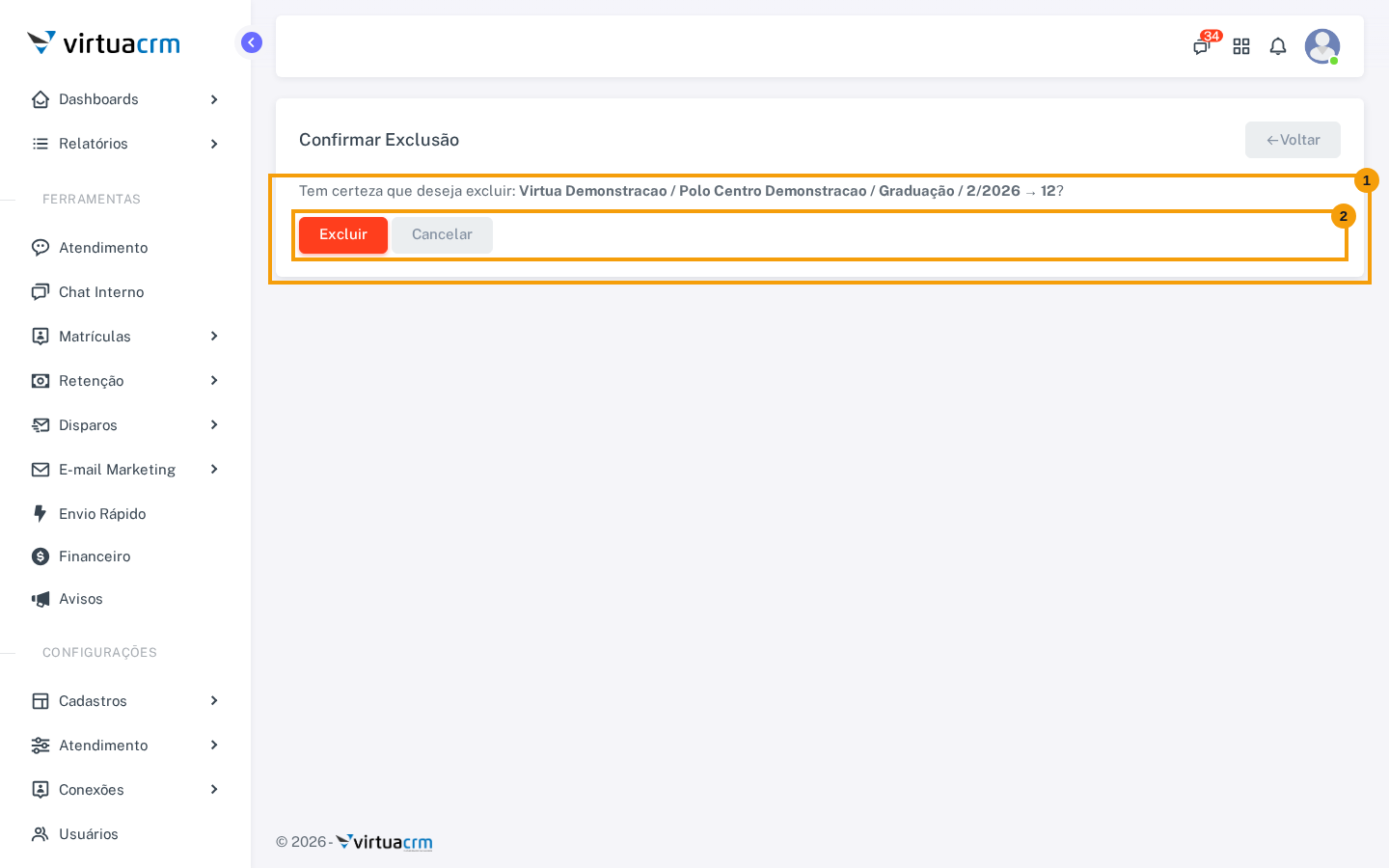
- Confirmação mostra exatamente o registro selecionado.
- Excluir ou cancelar confirma a remoção ou retorna sem alterar dados.
Como revisar a meta
Confira o polo, o tipo de curso e o Processo Seletivo antes de informar os valores. A quantidade representa o objetivo de matrículas; ticket médio e RPV completam o planejamento. Revise a situação ativa antes de salvar e use a aba correspondente para localizar novamente o registro.