Criar e administrar listas de atendimento
Objetivo
Criar uma fila a partir de uma importação, limitar sua cobertura por filtros e permitir acesso aos usuários ou times corretos.
Como criar
- Abra Listas e escolha Nova Lista. Também é possível iniciar no detalhe de uma importação; nesse caso, a importação já vem selecionada.
- Informe o Nome, escolha a Lista de leads e selecione o Polo operacional, quando aplicável.
- Configure o Limite diário por usuários selecionados, se necessário, e descreva o objetivo da fila.
- A opção Usar somente leads ainda sem lista nesta importação vem marcada. Mantenha-a para distribuir apenas o saldo sem cobertura.
- Adicione as condições desejadas e escolha se todas devem ser atendidas ou se basta qualquer uma. Campos e operadores são definidos pelos dados importados.
- Atualize a prévia. Ela informa quantos leads correspondem ao filtro, já pertencem a listas, serão alocados e permanecerão sem lista.
- Salve e, no detalhe da fila, habilite os usuários ou times que podem receber os leads.
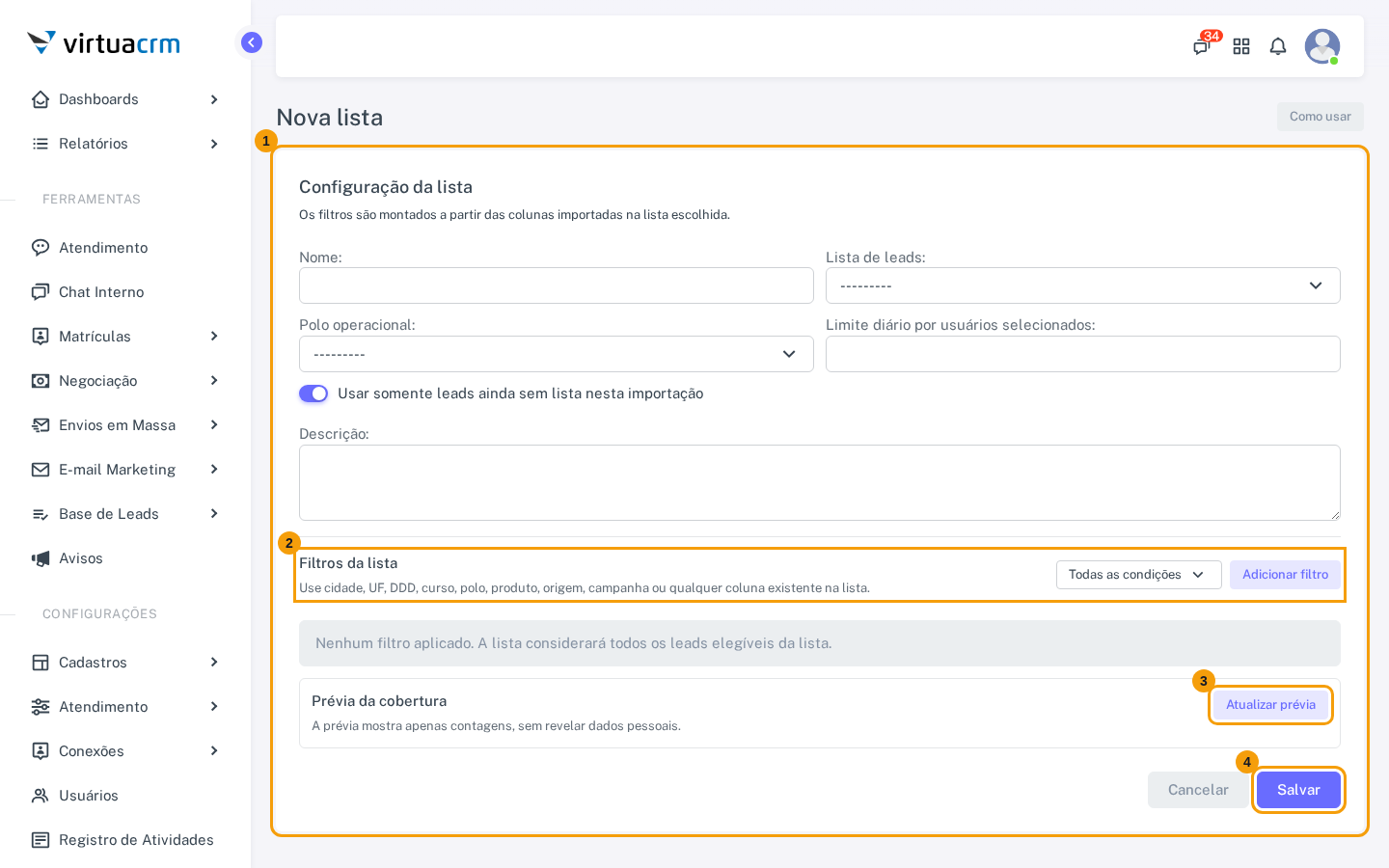
- Configuração da fila — reúne os campos gerais e opções de distribuição.
- Filtros dinâmicos — monta regras a partir das colunas da importação.
- Atualizar prévia — recalcula contagens, sem revelar dados pessoais.
- Salvar — grava a fila e sua cobertura.
Campos e filtros
Nome é obrigatório e identifica a fila. Lista de leads é obrigatória e escolhe uma importação ativa da rede. Polo operacional, limite diário e descrição são opcionais. A opção de usar somente leads ainda sem lista vem marcada por padrão.
Descrição — opcional; explica o propósito da fila. Todas as condições/Qualquer condição define a lógica entre filtros. Adicionar filtro insere uma condição baseada nas colunas da importação. A prévia consulta contagens sem revelar dados pessoais. Cancelar descarta as alterações; Salvar grava a fila e a cobertura.
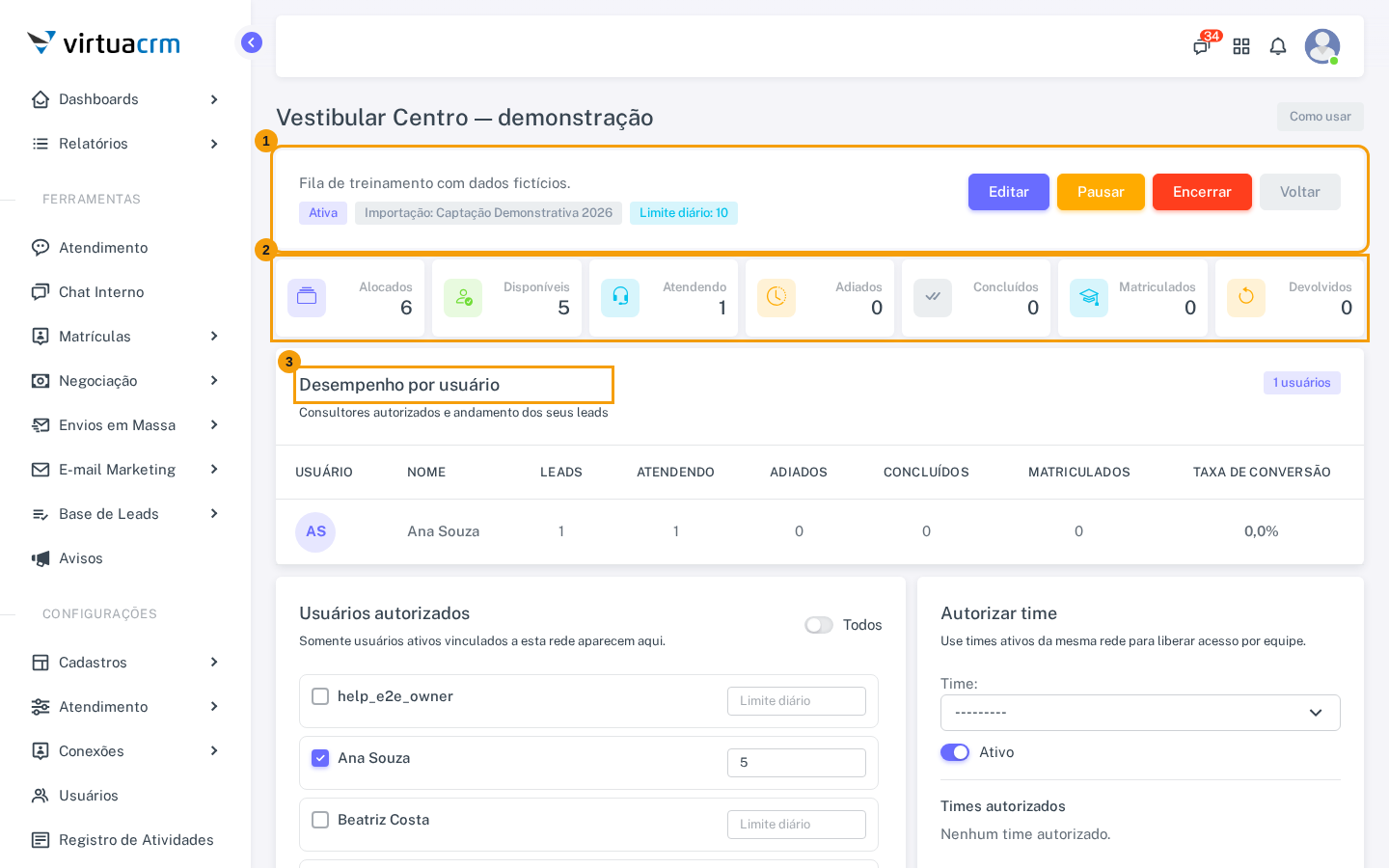
- Status e ações — mostra o estado atual e, conforme a permissão, permite editar, pausar, continuar ou encerrar.
- Indicadores — apresentam alocados, disponíveis, atendendo, adiados, concluídos, matriculados e devolvidos.
- Desempenho por usuário — resume capturas e situações de pessoas autorizadas que já receberam leads.
Acompanhar a fila
Os cartões da página Listas mostram status, polo, importação de origem, limite, acessos ativos, alocados, disponíveis, atendendo, concluídos e taxa de conversão. Detalhes abre os indicadores e o desempenho por usuário.
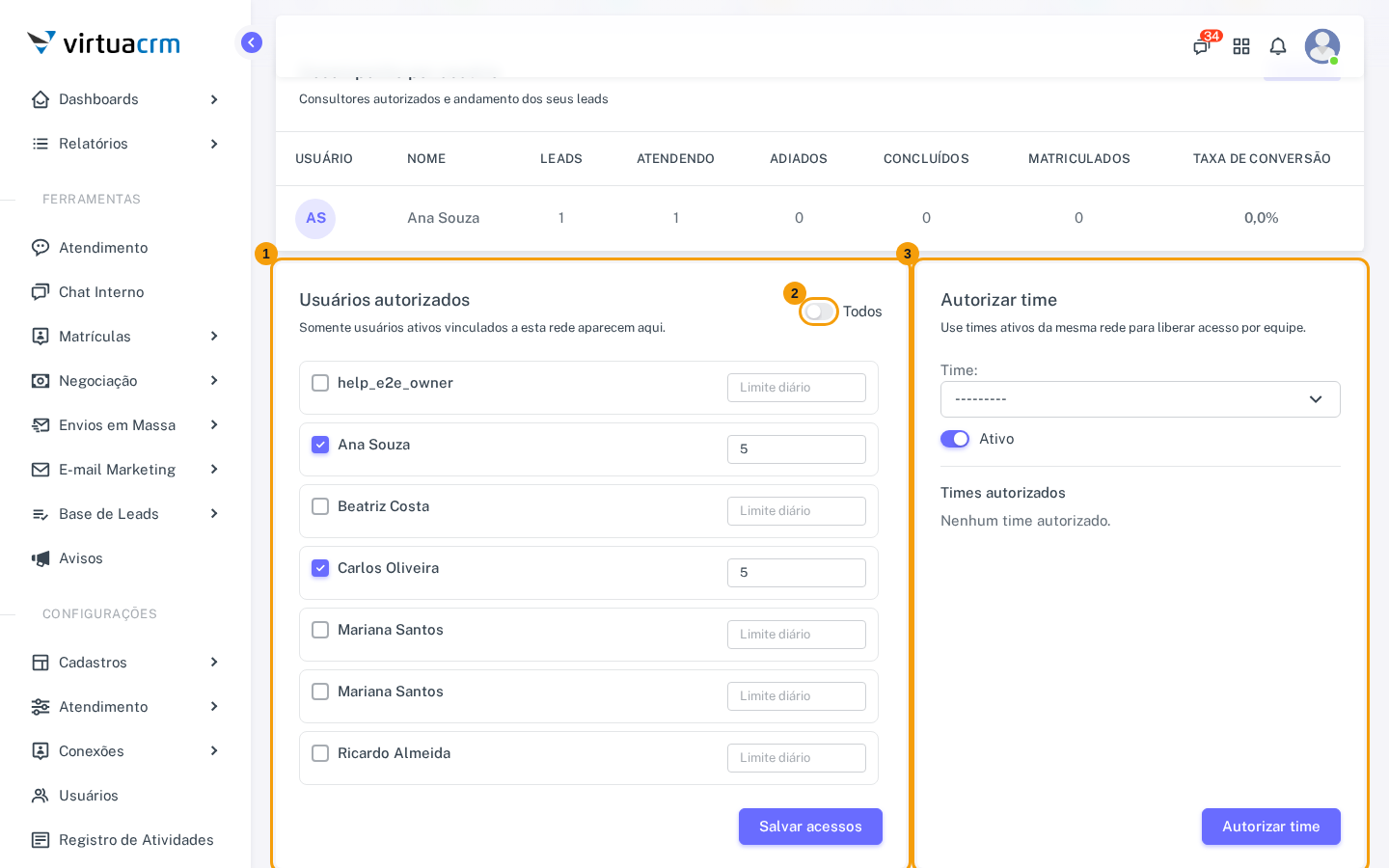
- Usuários autorizados — selecione usuários ativos da rede e, quando necessário, informe o limite individual.
- Todos — marca ou desmarca os usuários exibidos no quadro.
- Autorizar time — escolhe um time ativo disponível e define se o acesso estará ativo.
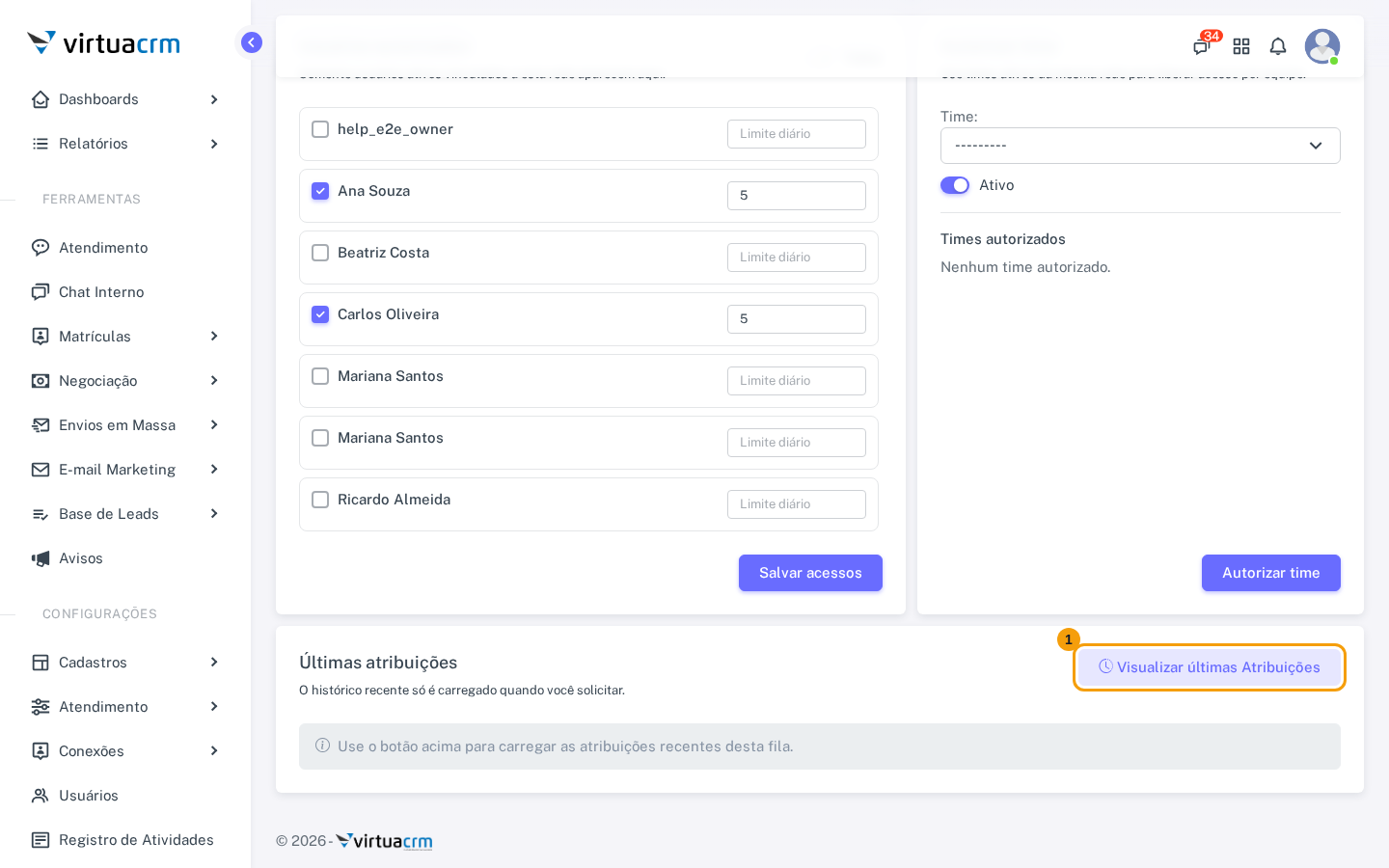
- Visualizar últimas Atribuições — carrega o histórico recente da fila somente quando solicitado.
No detalhe, Editar altera configuração e acessos. Pausar impede novas entregas e mantém a cobertura. Continuar reativa a fila pausada. Encerrar arquiva a fila e retira sua cobertura ativa. A seção de últimas atribuições é carregada sob demanda.
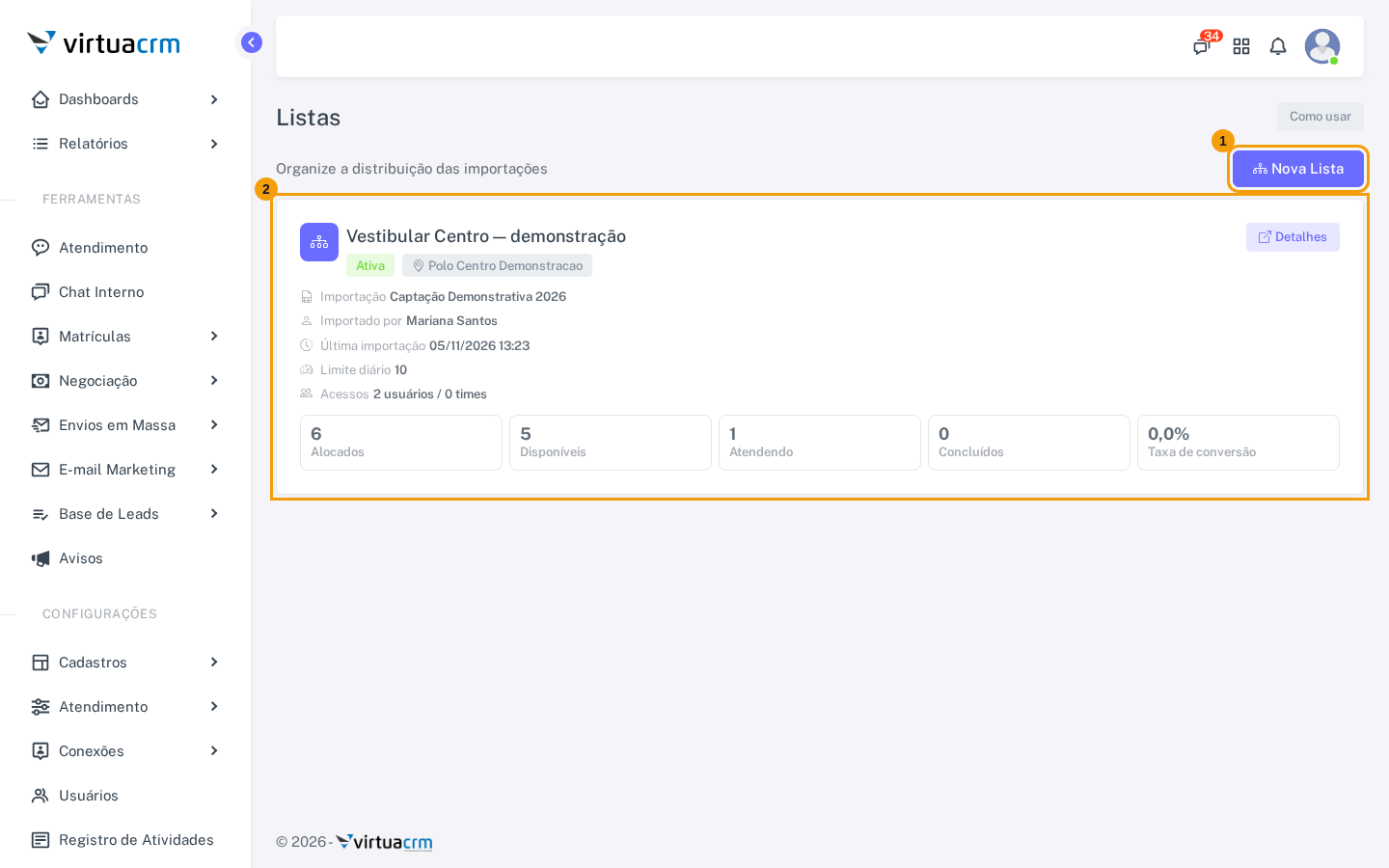
- Nova Lista — inicia a criação de uma fila.
- Cartões de filas — mostram status, polo, origem, acessos e indicadores operacionais.
O que acontece depois
Os operadores autorizados passam a ver a fila na tela Meu lead. Um lead ativo, concluído, adiado ou matriculado não volta a ficar disponível automaticamente; leads devolvidos podem ser capturados de novo conforme os filtros e limites.
Observações de acesso
ADMIN e GESTOR administram a rede ativa. COORD, GERENTE e SUPERVISOR dependem de polo ou autorização explícita por time. Usuários comuns só recebem filas às quais têm acesso direto ou por time ativo.
Da prévia à distribuição
Na prévia, compare o total que atende às condições com os contatos já cobertos e os que serão alocados. Ajuste as regras se o resultado não corresponder ao público pretendido. Após salvar, autorize os usuários ou times que devem receber os leads; a criação da fila, por si só, não substitui essa configuração.
Acompanhe as condições
Uma fila pode usar condições sobre os campos importados para definir quem será distribuído. A opção de exigir todas as condições produz um recorte diferente da opção que aceita qualquer uma delas. Compare as quantidades na prévia após cada ajuste e salve somente quando o público estiver adequado.