Detalhe, edição e exclusão
Objetivo
Conferir uma cobrança completa, abrir seus arquivos e mensagens, editar dados ou confirmar uma exclusão.
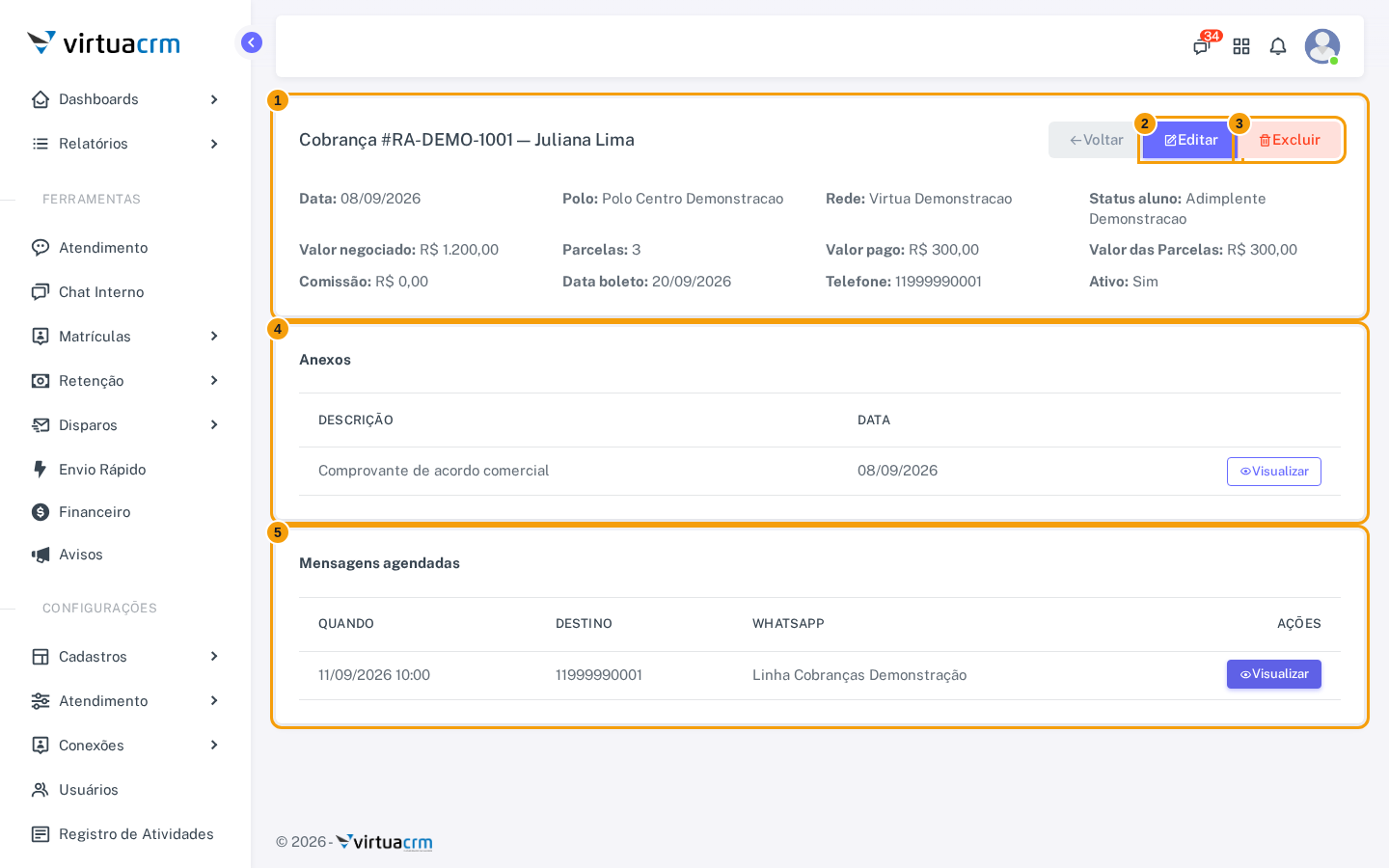
- Resumo da cobrança apresenta data, polo, rede, status, valores, parcelas, comissão, boleto, telefone e situação ativa.
- Editar cobrança reabre o mesmo formulário com os dados existentes.
- Excluir cobrança abre uma confirmação antes de apagar o registro.
- Anexos mostra descrição, data e o botão de visualização de cada arquivo.
- Mensagens agendadas mostra quando a mensagem será enviada, destino, caixa de WhatsApp e a ação de visualizar.
Arquivos e mensagens
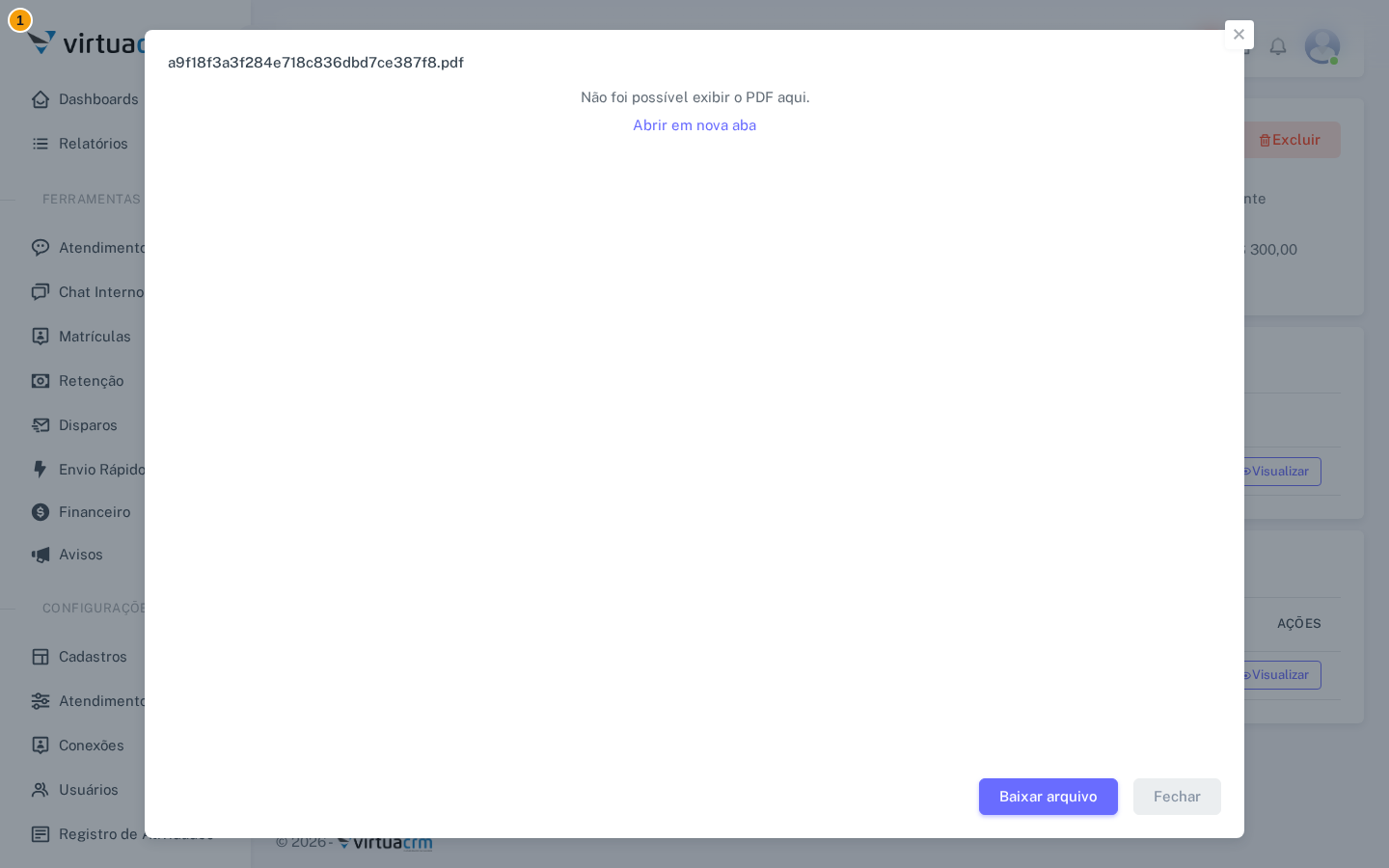
- Visualização do arquivo abre imagens e PDF no navegador quando possível. Para outros formatos, use a ação de abrir ou baixar apresentada na janela.
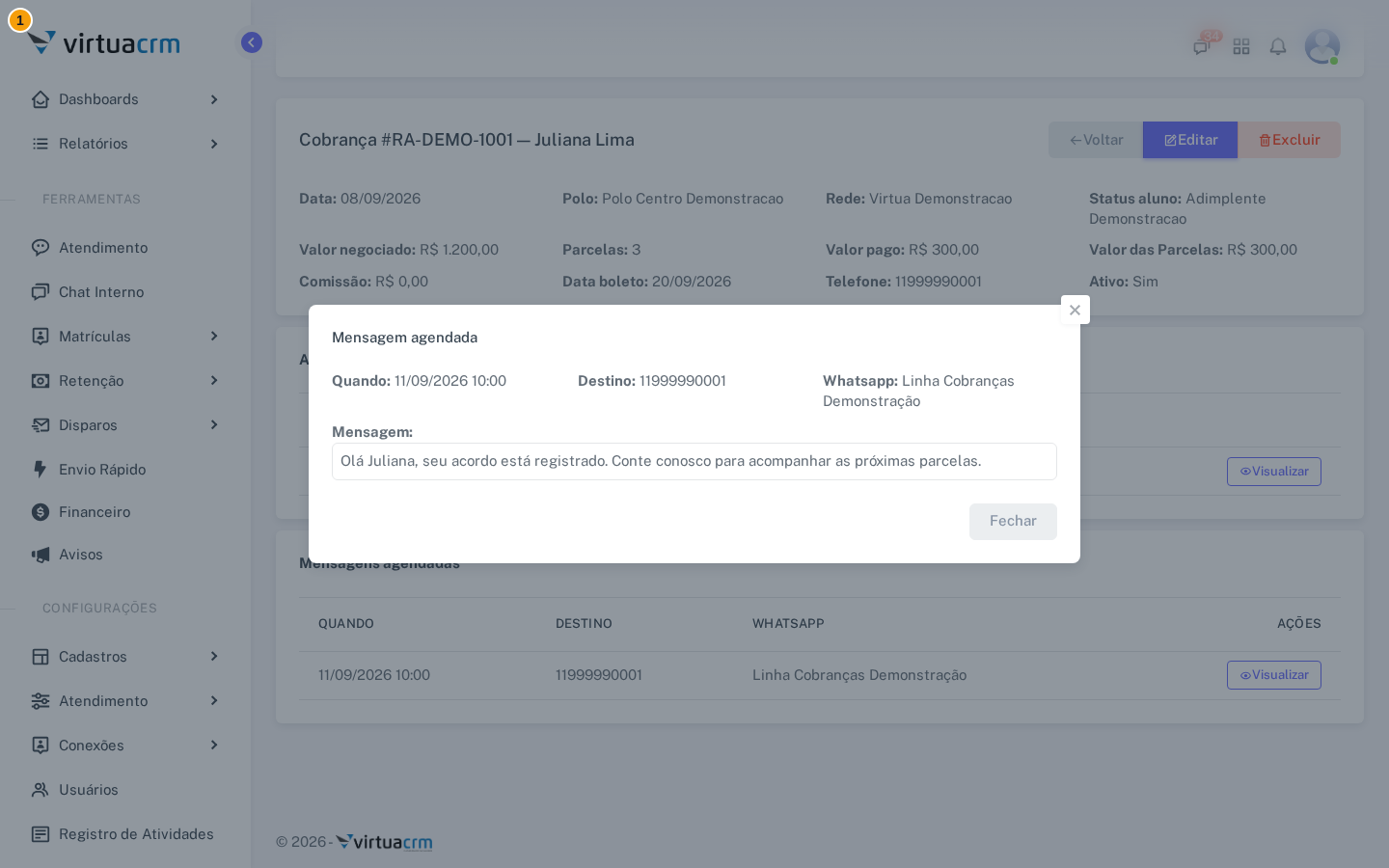
- Visualização da mensagem apresenta data e hora, destino, WhatsApp e o texto que foi programado.
Excluir
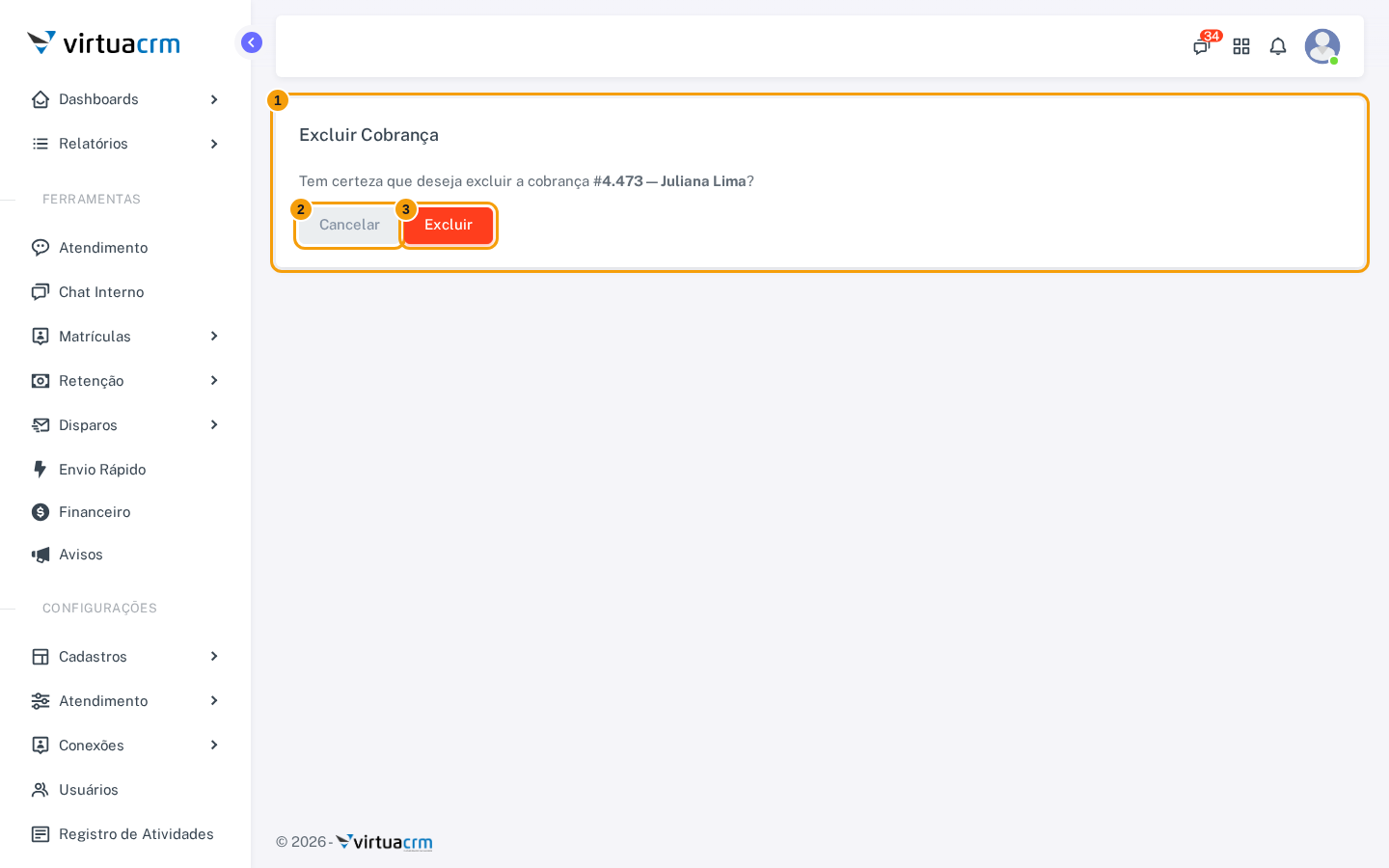
- Confirmação de exclusão identifica a cobrança que será removida.
- Cancelar retorna ao detalhe sem alterar dados.
- Excluir confirma a remoção. Use somente quando o registro não deve mais permanecer no histórico.
Problemas comuns
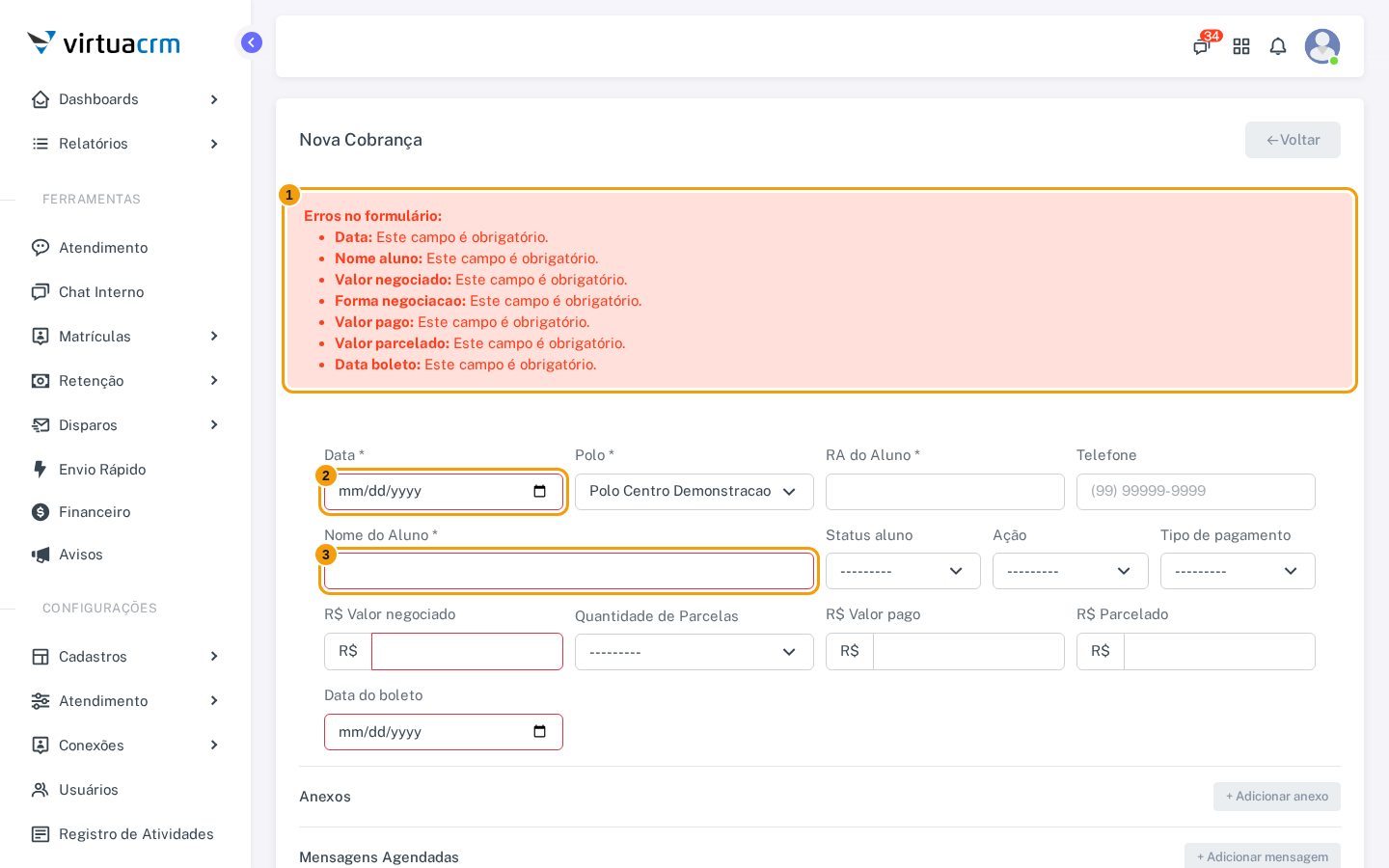
- Resumo de erros aparece após um envio incompleto ou inválido.
- Campo Data precisa estar preenchido e não pode ser posterior à data atual.
- Campo Nome do Aluno precisa estar preenchido.
Revise também polo, valores, quantidade de parcelas e data do boleto. Os erros ficam preservados na tela para que você possa corrigir apenas o necessário.
Como revisar uma cobrança
Confira o aluno, a classificação e os valores no resumo antes de editar. Abra os anexos para identificar os documentos e veja a data e o destino das mensagens vinculadas. Se uma alteração gerar mensagens de validação, corrija os campos indicados e confirme o salvamento novamente.